
Guia
Exporte suas despesas na época do imposto — sem caixa de sapato com recibo
Marque despesas dedutíveis e reembolsáveis conforme elas acontecem, mantenha a foto do recibo anexada a cada conta, depois exporte um único CSV limpo que o contador pode jogar direto na planilha dele.
Última revisão: janeiro de 2026

A época do imposto é onde um ano de registro casual de despesas ou compensa, ou vira um fim de semana de arqueologia de recibo. A maioria das pessoas recorre a uma caixa de papel e um março desesperado. O Split The Bill já guarda cada conta que você registrou o ano todo — com a foto do recibo anexada, uma categoria, uma data e (para custos compartilhados) exatamente qual parte é sua. Este guia mostra como marcar despesas dedutíveis e reembolsáveis ao longo do ano e exportá-las como um CSV limpo, linha a linha, que abre no Excel, Google Sheets ou Numbers — o formato que um contador ou um portal de reembolso corporativo realmente aceita.
Passo a passo
- 1
Categorize cada conta ao registrá-la
O único hábito que torna a época do imposto tranquila: atribua uma categoria em cada conta ao criá-la, não em março. Na tela de Nova Conta a categoria é um seletor nativo — escolha a que corresponde à forma como você declara (ex.: "Transporte", "Alimentação", "Software", "Home office").
São as categorias que permitem filtrar a exportação depois. Uma conta sem categoria ainda exporta normalmente, mas cai num grupo "Sem categoria" que você vai ter que separar na mão no fim do ano. Dez segundos agora economizam uma hora depois.
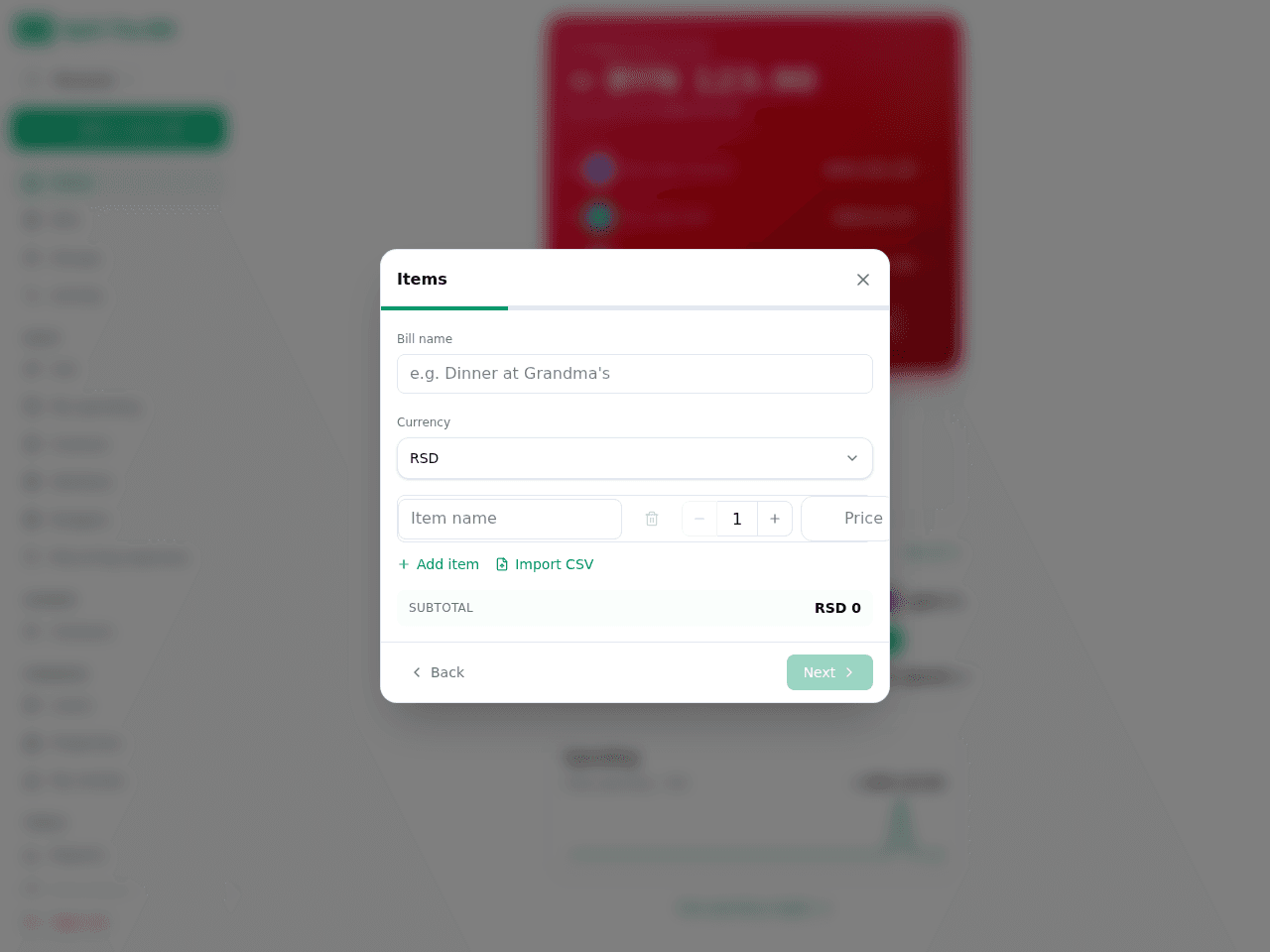
Escolha uma categoria em cada conta — ela vira uma coluna no CSV. - 2
Mantenha a foto do recibo anexada
Quando você fotografa um recibo e deixa a IA extrair os itens, a foto original fica anexada à conta na aba Imagem de origem — permanentemente. É a parte que uma planilha nunca consegue fazer: na hora da auditoria ou do reembolso, a prova de compra fica junto do número.
Para uma despesa em dinheiro sem recibo escaneável, use o fluxo de lançamento manual (Nova Conta → manual → digite o total) e, se você tiver um recibo de papel, fotografe-o mesmo assim e envie como imagem de origem. O CSV indica quais contas têm recibo anexado.
- 3
Marque contas compartilhadas para contar só a sua parte
Para despesas que você divide com outras pessoas — um almoço de cliente que você pagou, uma mesa de coworking compartilhada com um sócio — geralmente só *a sua parte* é dedutível ou reembolsável. Divida a conta normalmente (igual, por item ou valor exato) para o app saber a sua parte em relação à dos outros.
A exportação inclui tanto o total completo da conta *quanto* a parte de cada pessoa em uma linha própria. Ao filtrar pelas suas partes, você chega no valor exato que pode reivindicar — não no valor total da mesa que você adiantou no cartão.
- 4
Concilie reembolsos com o acerto de contas
Se um colega ou cliente deve te reembolsar, registre isso pelo acerto de contas: marque a parte como acertada quando a pessoa realmente pagar, ou registre um pagamento externo se ela reembolsou por um canal que o app não abriu. Isso mantém um status pago/pendente em cada linha reembolsável.
No fim do ano você vê, por pessoa, o que foi reembolsado e o que ainda está pendente — a diferença entre "despesas que já recebi de volta" e "dinheiro que ainda me devem". Os dois aparecem na exportação, então nada escapa.
- 5
Filtre pelo período e pelas categorias que precisa
Antes de exportar, restrinja ao período fiscal. Em `/bills` defina o intervalo de datas para o ano fiscal (ex.: 1º de janeiro a 31 de dezembro) e, se só precisar de certas categorias, filtre pelas categorias dedutíveis — "Alimentação", "Transporte", "Software", "Home office", o que o seu contador pediu.
Exportar a visão filtrada mantém o CSV focado: você entrega as linhas dedutíveis, não o ano inteiro de compras de mercado e jantares com amigos.
- 6
Exporte o CSV detalhado
Clique em CSV detalhado em `/bills`. Você recebe uma exportação linha a linha: cada conta com data, categoria, moeda, total, a parte de cada participante e o status do acerto. Abre direto no Excel, Google Sheets ou Numbers — sem reformatar, sem coluna quebrada.
Para um registro pessoal contínuo em vez do detalhe de contas compartilhadas, a página Relatórios também exporta seu extrato pessoal — toda despesa atribuída a você em todos os grupos — que é a visão que a maioria dos freelancers e autônomos quer para a declaração de imposto de renda.
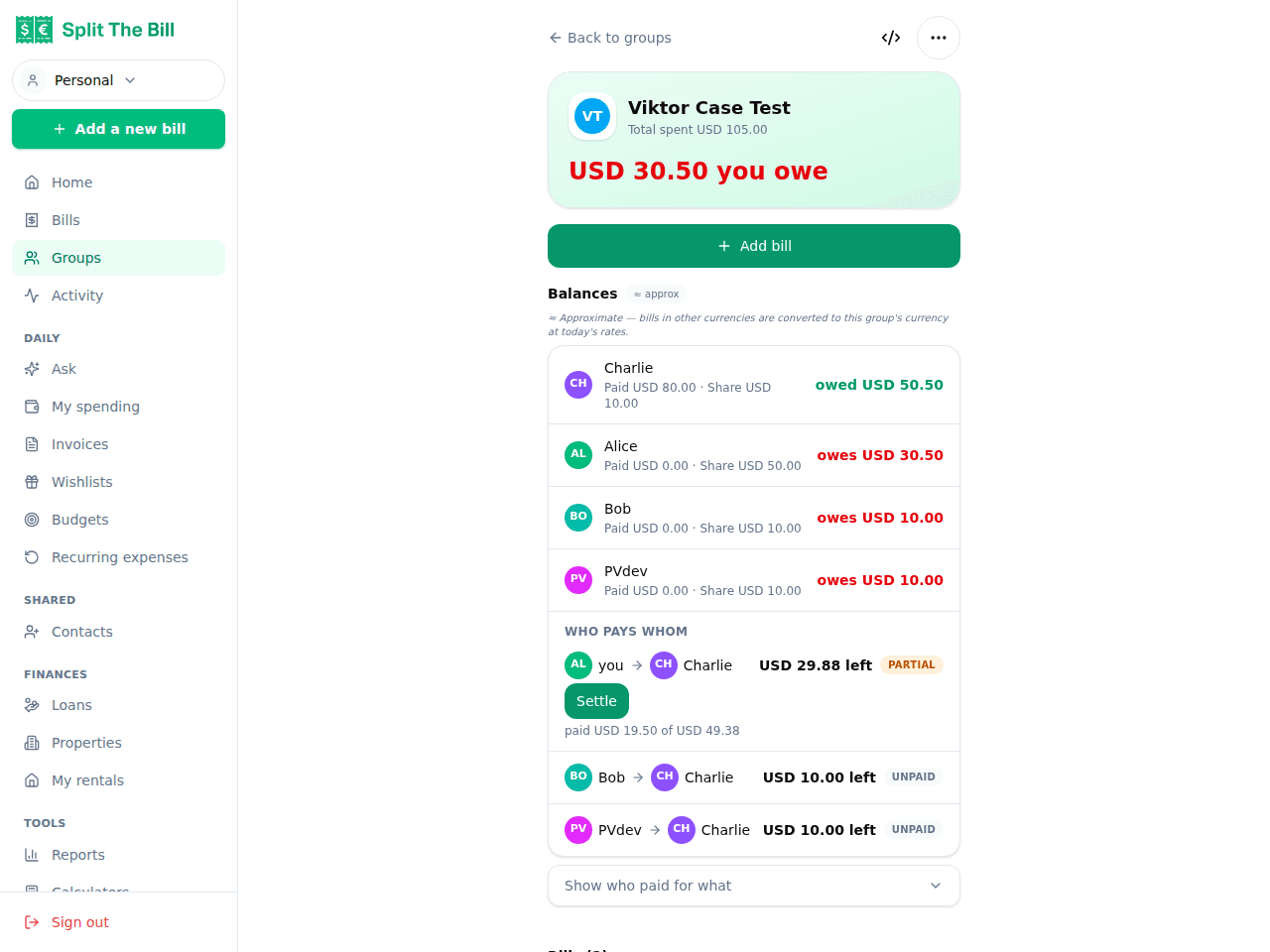
Um clique em CSV detalhado exporta cada linha — datas, categorias, partes e status do acerto.
O que o CSV realmente contém
A exportação detalhada é uma tabela plana, uma linha por item, feita para sobreviver a ser colada na planilha de trabalho de um contador:
Campos no nível da conta. Data, descrição, categoria, moeda e total completo de cada conta no período filtrado. É a linha que você reivindicaria se tivesse pago tudo sozinho.
Campos no nível da parte. Para contas divididas, a parte de cada participante em sua própria linha, então você filtra pelo seu nome e soma só a sua parcela. Sem divisão manual, sem erro de arredondamento — as partes sempre somam de volta ao total da conta porque a matemática roda em código verificado.
Status do acerto. Se uma parte reembolsável foi paga, e como (acerto no app, pagamento externo ou ainda pendente). É isso que transforma "acho que o cliente me devolveu aquele jantar" num registro datado e exportável.
Moeda declarada com honestidade. Cada conta mantém sua moeda original no CSV em vez de ser convertida silenciosamente, então uma despesa em EUR aparece como EUR e uma em USD como USD. Se você precisa de um total em uma única moeda para declarar, aplica sua própria taxa de fim de ano — o app nunca esconde uma conversão dentro de um número que você depois teria que justificar.
Dicas para uma época do imposto tranquila
Defina seu esquema de categorias em janeiro, não em dezembro. Pergunte ao seu contador quais grupos ele quer ("Alimentação", "Viagem", "Software", "Home office") e use esses nomes exatos o ano todo. Categorias consistentes tornam o filtro de fim de ano trivial.
Fotografe o recibo mesmo pagando em dinheiro. A Receita não se importa que foi em dinheiro — ela se importa que você consiga mostrar a prova. Uma foto de 2 segundos anexada a uma conta manual é sua trilha de auditoria.
Separe pessoal de dedutível com categorias, não com a memória. Não tente lembrar em março quais jantares eram reuniões de trabalho. Marque "Alimentação – cliente" versus "Alimentação – pessoal" (ou use um grupo) conforme for acontecendo.
Exporte por trimestre, não só uma vez por ano. Uma exportação trimestral em CSV é um checkpoint natural — você pega uma categoria faltando ou um reembolso não conciliado enquanto ainda lembra do contexto, em vez de um ano depois.
Concilie os reembolsos antes do fim do ano. Cobre as linhas pendentes de "me devem" em dezembro para sua coluna de pago/pendente estar correta na hora de declarar.
Quando usar uma ferramenta de contabilidade dedicada
O Split The Bill é um controle de despesas com uma boa exportação — não é um software de contabilidade. Ele não calcula seu imposto, não aplica depreciação, não cuida de folha de pagamento nem envia declarações.
Se você tem uma empresa registrada com notas fiscais, declarações de impostos e um plano de contas, use um software de contabilidade de verdade (ou o sistema do seu contador) como fonte da verdade e trate o CSV do Split The Bill como um *alimentador* organizado — uma lista categorizada de despesas compartilhadas e do próprio bolso para importar ou entregar.
Onde o Split The Bill realmente brilha é na bagunça do meio que as ferramentas de contabilidade lidam mal: despesas divididas com outras pessoas, recibos em várias moedas e reembolsos onde você precisa saber qual parte foi realmente devolvida. Para um freelancer, autônomo ou qualquer pessoa reivindicando uma fatia de custos compartilhados, a exportação categorizada mais os recibos anexados costuma ser tudo que o contador precisa.
Perguntas frequentes
Exportar despesas em CSV é de graça?▾
Sim — a exportação em CSV está disponível no plano gratuito. Você pode exportar suas contas, categorias, a parte de cada participante e o status do acerto sem fazer upgrade. O arquivo abre direto no Excel, Google Sheets ou Numbers.
Consigo exportar só a minha parte das contas divididas?▾
Sim. O CSV detalhado coloca a parte de cada participante em sua própria linha, então você filtra pelo seu nome e soma só a sua parcela — o valor exato para reivindicar de uma conta dividida com outras pessoas, não o total que você adiantou.
As fotos dos recibos vão junto na exportação?▾
O CSV é um arquivo de dados, então ele indica quais contas têm recibo anexado em vez de incorporar as imagens. As fotos ficam anexadas a cada conta na aba Imagem de origem, disponíveis a qualquer momento — então você mantém a prova de compra mesmo o CSV sendo só texto.
Como a exportação lida com despesas em moedas diferentes?▾
Cada conta mantém sua moeda original no CSV — uma despesa em EUR aparece como EUR, uma em USD como USD — em vez de ser convertida silenciosamente. Se sua declaração precisa de uma única moeda, você aplica sua própria taxa de fim de ano. Nada é convertido de forma invisível dentro de um número.
Dá para limitar a exportação a um ano fiscal só?▾
Sim. Filtre a lista de contas pelo período fiscal (ex.: 1º de janeiro a 31 de dezembro) e, se quiser, por categorias dedutíveis específicas antes de exportar. Só as linhas filtradas entram no CSV.
Qual a diferença entre o CSV de contas e a exportação de Relatórios?▾
O CSV detalhado de contas é um registro linha a linha de contas compartilhadas — totais completos mais a parte de cada pessoa. A página Relatórios exporta seu extrato pessoal: toda despesa atribuída a você em todos os grupos. Freelancers e autônomos geralmente querem o extrato pessoal; times conciliando uma viagem em grupo geralmente querem o detalhe de contas.
Consigo acompanhar quais despesas reembolsáveis já foram pagas?▾
Sim. Registre reembolsos pelo acerto de contas — marque uma parte como acertada quando alguém te pagar, ou registre um pagamento externo se a pessoa pagou por um canal que o app não abriu. O status pago/pendente aparece em cada parte na exportação, então você separa o que já foi reembolsado do que ainda está pendente.
O plano Free cobre a maioria dos guias. O Pro oferece 100 notas fiscais a cada 30 dias + links de convite privados.


