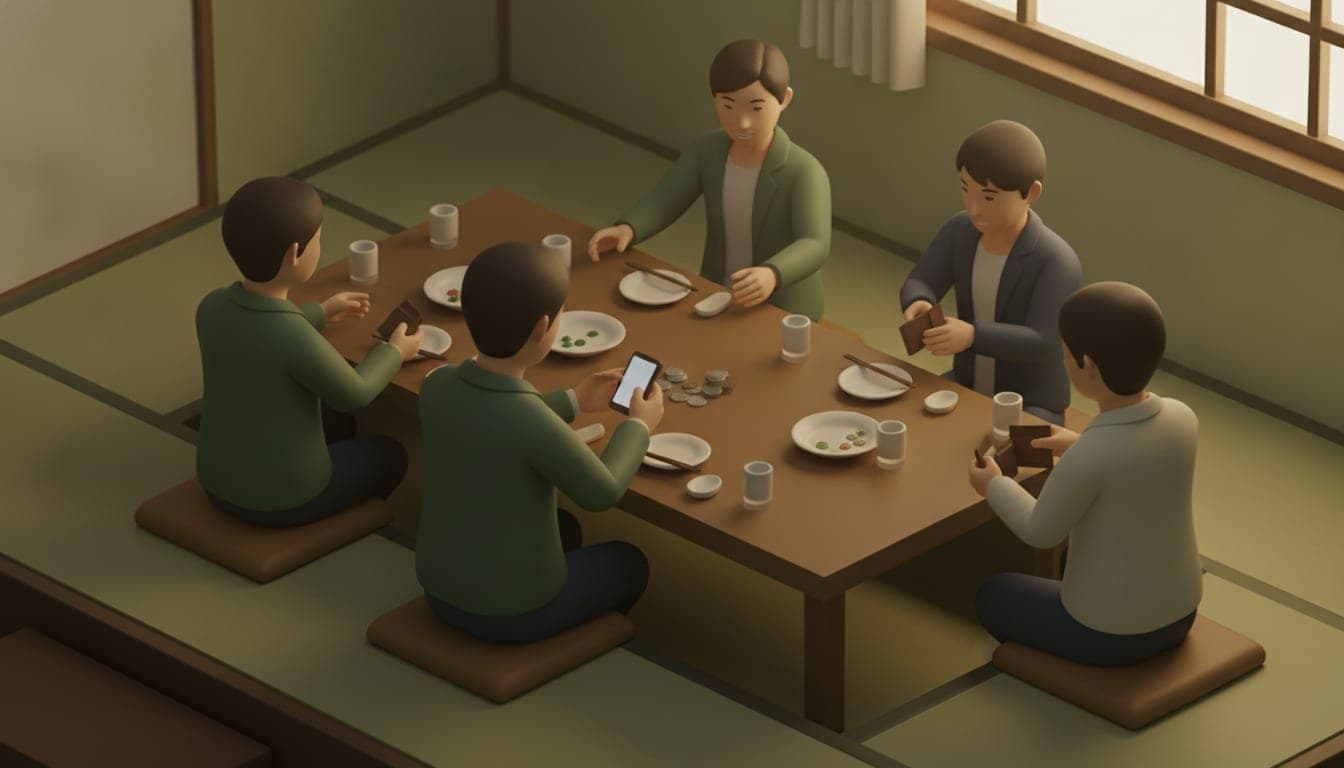
Traducir un menú de restaurante con el móvil
Traducir un menú de restaurante con el móvil: foto en plano, modo sin conexión, límites y alergias, y pedido en grupo con un solo enlace.
Divide un ticket en segundos, sin registrarte.
Escanear gratis
Para traducir un menú de restaurante con el móvil, enfoca el texto con la cámara del iPhone o de Android: la carta aparece en tu idioma en unos segundos. Es el método más directo cuando el idioma o el alfabeto del país se te escapa.
Traducir un menú con el móvil es dejar que la cámara lea el texto impreso y lo devuelva en tu idioma. Apple lo ofrece en la cámara del iPhone, y Google en la aplicación Traductor para Android.
Puntos clave
- Fotografía cada página en plano, con buena luz, y lee la línea de descripción que hay bajo el nombre del plato: el título solo puede inducir a error.
- En iPhone, si no aparece Texto en vivo, comprueba que el modelo sea un XS, un XR o uno más reciente con iOS 15, y abre Ajustes > General > Idioma y región.
- Descarga el idioma del país antes de salir, con Wi-Fi: la traducción seguirá funcionando sin conexión.
- Una traducción no basta para descartar un alérgeno: pregunta al personal. En grupo, un escaneo y un enlace compartido evitan que un solo móvil vaya de mano en mano.
¿Cómo traducir un menú de restaurante con el móvil, foto a foto?
Sea cual sea la herramienta, el gesto es el mismo: ajustar el idioma de la carta (o dejar que la herramienta lo detecte), fotografiar cada página en plano con buena luz, leer las líneas traducidas en pantalla y, por último, leer la descripción bajo cada plato. Cuenta con un minuto por página, más o menos.
- Idioma: indica el idioma de la carta, o deja que la detección automática haga su trabajo si la herramienta la ofrece.
- Foto: sujeta el móvil sobre la página, bien paralelo, sin reflejos de lámpara. Una carta fotografiada en diagonal se lee mal, tanto para ti como para la herramienta.
- Lectura: repasa las líneas traducidas. Si una te parece absurda, acércate y repite la foto de esa zona.
- Descripciones: no te quedes en el nombre del plato. Un título como «Saltimbocca alla romana» no dice gran cosa, pero la línea de debajo (ternera, jamón, salvia) dice lo que vas a comer.
Una carta de varias páginas requiere otras tantas fotos. Hazlas en orden y te orientarás mejor al leer.
iPhone, Google Lens o app específica: ¿cuál elegir?
Además de la cámara del iPhone y de la app Traducción, hay tres herramientas habituales: Texto en vivo, Google Lens y las apps especializadas. La elección depende sobre todo de tu móvil y de lo que quieras hacer después de leer.
- Texto en vivo (iPhone): exige un iPhone XS, XR o más reciente con iOS 15 o una versión posterior.
- Google Lens: se aplica a cualquier parte de una imagen gracias a la selección de región.
- App de traducción de menús: Traductor de Menús anuncia traducciones y explicaciones de platos en más de 80 idiomas.
Si vas solo, la cámara del móvil basta. Si vais en grupo, leer es solo la mitad del trabajo: después tiene que elegir cada uno.
No encuentras Texto en vivo en el iPhone: dónde activarlo
Apple precisa que la función no está disponible en todas las regiones ni en todos los idiomas. Aquí no reproducimos la lista de países e idiomas: se consulta en la página de Apple.
Si tu modelo es compatible y la opción sigue sin verse, actívala para los idiomas compatibles, como lo describe Apple:
- Abre Ajustes.
- Toca General.
- Toca Idioma y región.
- Activa Texto en vivo.
Hazlo en casa, no delante de la carta con el camarero esperando. Si la opción sigue sin aparecer, quizá no esté disponible en tu región o en tu idioma: usa la app Traducción u otro método.
Sin conexión en el extranjero: ¿qué descargar antes de salir?
Descarga el idioma del país que visitas y conserva el tuyo: Google indica que puedes descargar idiomas en tu dispositivo para traducirlos incluso sin conexión a Internet. Hacerlo con Wi-Fi antes de salir evita depender de la red a la hora de pedir.
Comprueba también el espacio libre del móvil: varios idiomas ocupan sitio.
En grupo: un escaneo, un enlace, un total por persona
Si sois cuatro en la mesa, un solo móvil dando vueltas hace perder tiempo. Nuestra función de pedir desde un menú traducido parte de una sola foto: cada uno lee la carta en su idioma, elige sus platos y ve su total, y luego el camarero recibe una página en el idioma del restaurante.
Cuatro pasos, en este orden:
- Escanear el menú: fotografía la carta (varias páginas de golpe si es larga), elige las fotos de tu galería o escanea el código QR que haya en la mesa.
- Compartir un enlace con la mesa: cópialo, envíalo con el menú de compartir de tu móvil o muestra un código QR para que los demás lo escaneen frente a ti.
- Cada uno elige y ve su total: cada persona lee la carta en su idioma y escoge sus platos. Su total se actualiza sobre la marcha, así que puedes cambiar un plato por otro más barato antes de decidirte.
- Enseñárselo al camarero y convertirlo en cuenta: la página del camarero lista el pedido por persona, con un número de sitio, porque dos comensales pueden llamarse igual.
El escaneo no es perfecto: puede equivocarse con tipografías decorativas, cartas en columnas y fotos hechas en diagonal. Lo corriges en el paso de revisión, antes de compartir, y puedes añadir un plato a mano si alguna línea se resiste.
Los demás no tienen que instalar nada: abren el enlace en el navegador, igual que al compartir gastos con un enlace sin registro.
Lo que la traducción no garantiza
La traducción vale lo que valga la foto, y no dice nada seguro sobre los alérgenos.
¿Qué pasa con una foto borrosa o un texto estilizado?
Google lo dice sin rodeos: la exactitud de la traducción depende de la claridad del texto, y un texto pequeño, poco claro o estilizado puede traducirse de forma inexacta. Una carta escrita a mano con tiza o una tipografía con florituras son casos de riesgo. Repite la foto más de cerca, o pide al camarero que te confirme un plato que te apetezca.
¿Se puede uno fiar de la traducción si tiene alguna alergia?
No. Un plato que contiene cacahuetes, gluten o leche no siempre lo pone con todas las letras en la carta, y una salsa, un utensilio compartido en la cocina o un ingrediente olvidado se escapan a la traducción. A propósito no ofrecemos ningún filtro de alérgenos ni de dietas: una información automática errónea puede mandar a alguien al hospital. Pregunta siempre al personal.
¿Y para un plato sin cebolla o un punto de cocción concreto?
Las peticiones especiales no se gestionan en esta versión: eliges platos y cantidades, pero no modificaciones. Nuestra página para el camarero no envía nada a la cocina: no existe ninguna conexión con el restaurante, la caja ni la cocina, y es una persona quien toma el pedido.
¿Cuánto cuesta y para quién es útil?
Para nuestra función hace falta una cuenta para escanear y compartir un menú, pero los comensales que se unen al pedido no la necesitan. El plan gratuito da un enlace válido durante 3 horas; el plan Pro permite elegir la duración, hasta una semana, por 7 USD al mes o 70 USD al año.
El enlace es corto a propósito: un enlace donde cualquiera puede escribir no debe quedar abierto durante días.
Encaja con quien viaja y quiere leer una carta rápido, y con la mesa en la que cada uno quiere elegir sus platos y saber su total.
Preguntas frecuentes
¿Se puede pedir en varias rondas?
La página del camarero lista el pedido por persona, con un número de sitio; no se envía nada a la cocina, es una persona quien toma el pedido, y las peticiones especiales pasan por el camarero.
¿Qué hacer si el escaneo se deja un plato?
Añádelo a mano.
¿Qué hacer antes de tu próxima mesa en el extranjero?
Esta noche, prueba la cámara con el menú de cualquier restaurante cercano. Si vais en grupo, prueba Split The Bill.
Escanea un ticket ahora
Sube la foto de un ticket y la IA enumera los artículos, el total, el impuesto y la categoría. Hasta 3 escaneos, sin tarjeta y sin cuenta.
Prueba Split The Bill — gratis
10 tickets escaneados al mes, gastos recurrentes, multidivisa y liquidación vía Venmo / PayPal / Revolut.
Crear cuenta gratisArtículos relacionados
Cómo calcular la cuenta de una cena de grupo: redondeo y sobrante
Cómo calcular la cuenta de una cena de grupo solo con calculadora. Con 43.700 yenes entre 7 personas, redondear a 100 yenes hacia arriba deja 400 de sobra y hacia abajo faltan 300. Incluye qué hacer…
- Redondeo
- División
- Cuenta

Dividir cuenta restaurante online por consumo, con cubierto
Dividir cuenta restaurante online por consumo, con plato compartido, cubierto y 10 % de servicio: ejemplo con 5 personas que cuadra en 114,20 €.
- División
- Cuenta
- Recibos

Calculadora para dividir la cuenta y la propina: 4.800 RSD entre 4 personas
Calculadora para dividir la cuenta y la propina en una sola fórmula: una cuenta de 4.800 RSD, propina del 10 % y 4 personas dan 1.320 RSD por persona, con comprobación multiplicando.
- División
- Cuenta
- División