
Receta
Exporta tus gastos para la temporada de impuestos — sin la caja de zapatos de tickets
Etiqueta los gastos deducibles y reembolsables sobre la marcha, mantén la foto del ticket adjunta a cada factura, y luego exporta un CSV limpio que tu gestor pueda soltar directamente en su hoja de cálculo.
Última revisión: enero de 2026

La temporada de impuestos es donde un año de registro informal de gastos o da sus frutos o se convierte en un fin de semana de arqueología de tickets. La mayoría de la gente recurre por defecto a una caja de papeles y un marzo frenético. Split The Bill ya guarda cada factura que registraste durante el año — con la foto del ticket adjunta, una categoría, una fecha y (para los costes compartidos) exactamente qué porción es tuya. Esta guía muestra cómo etiquetar los gastos deducibles y reembolsables a lo largo del año y exportarlos como un CSV limpio, por línea, que se abre en Excel, Google Sheets o Numbers — el formato que un gestor o un portal de reembolsos corporativo realmente acepta.
Paso a paso
- 1
Categoriza cada factura al registrarla
El único hábito que hace indolora la temporada de impuestos: asigna una categoría en cada factura cuando la creas, no en marzo. En la pantalla de Nueva factura la categoría es un selector nativo — elige la que corresponda a cómo declaras (p. ej. «Transporte», «Comidas», «Software», «Oficina en casa»).
Las categorías son lo que te permite filtrar la exportación después. Una factura sin categoría se exporta igual de bien, pero cae en un cubo «Sin categoría» que tendrás que ordenar a mano a fin de año. Diez segundos ahora ahorran una hora después.
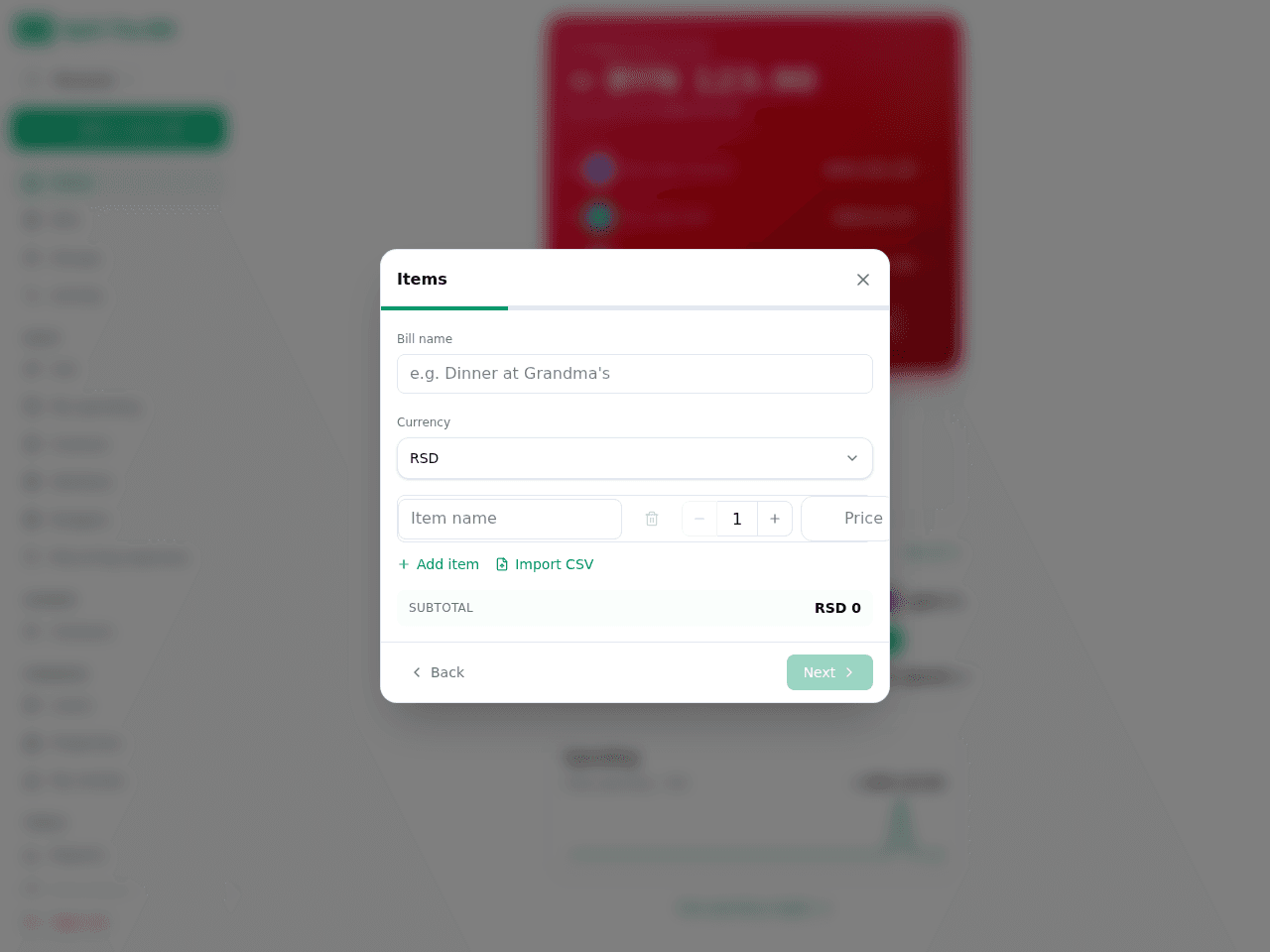
Elige una categoría en cada factura — se convierte en una columna del CSV. - 2
Mantén la foto del ticket adjunta
Cuando fotografías un ticket y dejas que la AI extraiga las líneas, la foto original queda adjunta a la factura en la pestaña Imagen origen — de forma permanente. Esta es la parte que una hoja de cálculo nunca podrá hacer: en el momento de una inspección o de un reembolso, la prueba de compra vive junto al número.
Para un gasto en efectivo sin ticket escaneable, usa el flujo de entrada manual (Nueva factura → manual → introduce el total) y, si tienes un ticket en papel, fotografíalo igualmente y súbelo como imagen origen. El CSV indica qué facturas tienen un ticket adjunto.
- 3
Marca las facturas compartidas para que solo cuente tu parte
Para gastos que divides con otros — una comida de trabajo que pagaste tú, un escritorio de coworking compartido con un socio — normalmente solo *tu porción* es deducible o reembolsable. Divide la factura como lo harías normalmente (a partes iguales, por artículos o importes exactos) para que la app sepa tu parte frente a la de los demás.
La exportación incluye tanto el total completo de la factura *como* la parte de cada persona en su propia línea. Cuando filtras a tus propias partes, obtienes la cifra exacta que puedes reclamar — no el total de la tabla que adelantaste con tu tarjeta.
- 4
Reconcilia los reembolsables con la liquidación
Si un compañero o cliente debe devolverte dinero, regístralo mediante la liquidación: marca la parte como liquidada cuando pague de verdad, o registra un pago externo si te reembolsó por un canal que la app no abrió. Esto mantiene un estado pagado/pendiente en cada línea reembolsable.
A fin de año puedes ver, por persona, qué se reembolsó y qué sigue pendiente — la diferencia entre «gastos que recuperé» y «dinero que aún me deben». Ambos aparecen en la exportación para que no se escape nada.
- 5
Filtra por el rango de fechas y las categorías que necesitas
Antes de exportar, acota al período fiscal. En `/bills` fija el rango de fechas al año fiscal (p. ej. 1 ene – 31 dic) y, si solo necesitas ciertos cubos, filtra por las categorías deducibles — «Comidas», «Transporte», «Software», «Oficina en casa», lo que te haya pedido tu gestor.
Exportar la vista filtrada mantiene el CSV centrado: entregas las líneas deducibles, no todo tu año de compras del súper y cenas con amigos.
- 6
Exporta el CSV detallado
Pulsa CSV detalle en `/bills`. Obtienes una exportación por línea: cada factura con su fecha, categoría, moneda, total, la parte de cada participante y el estado de liquidación. Se abre limpiamente en Excel, Google Sheets o Numbers — sin reformatear, sin columnas rotas.
Para un registro personal continuo en lugar del detalle de facturas compartidas, la página de Informes también exporta tu libro personal — cada gasto atribuido a ti a lo largo de todos los grupos — que es la vista que la mayoría de autónomos y trabajadores por cuenta propia quieren para su declaración.
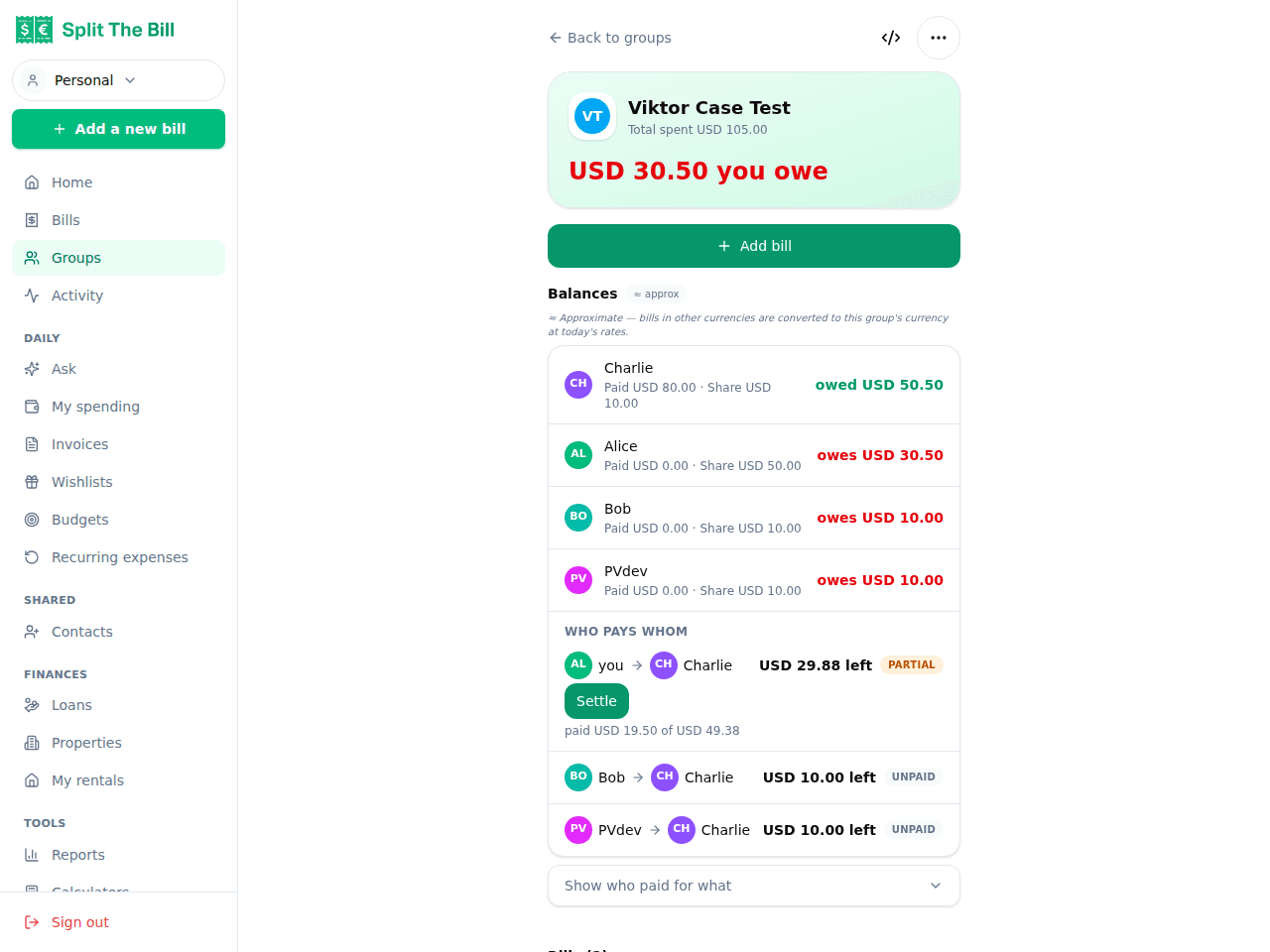
Un clic en CSV detalle exporta cada línea — fechas, categorías, partes y estado de liquidación.
Qué contiene realmente el CSV
La exportación detallada es una tabla plana, una fila por línea, diseñada para sobrevivir a que la peguen en la hoja de trabajo de un gestor:
Campos a nivel de factura. Fecha, descripción, categoría, moneda y total completo de cada factura del rango filtrado. Esta es la fila que reclamarías si lo pagaste todo tú.
Campos a nivel de parte. Para las facturas divididas, la parte de cada participante en su propia línea, así puedes filtrar solo por tu nombre y sumar solo tu porción. Sin división manual, sin deriva de redondeo — las partes siempre suman el total de la factura porque las cuentas pasan por código verificado.
Estado de liquidación. Si una parte reembolsable se pagó, y cómo (liquidación en la app, pago externo o aún pendiente). Esto es lo que convierte «creo que el cliente me devolvió lo de esa cena» en un registro fechado y exportable.
Moneda, declarada con honestidad. Cada factura conserva su moneda nativa en el CSV en lugar de convertirse en silencio, así un gasto en EUR se lee como EUR y uno en USD como USD. Si necesitas un total en una sola moneda para declarar, aplicas tu propio tipo de cambio de fin de año — la app nunca esconde una conversión dentro de un número que luego tengas que defender.
Consejos para una temporada de impuestos indolora
Decide tu esquema de categorías en enero, no en diciembre. Pregúntale a tu gestor qué cubos quiere («Comidas», «Viajes», «Software», «Oficina en casa») y usa esos nombres de categoría exactos todo el año. Categorías consistentes hacen trivial el filtro de fin de año.
Fotografía el ticket incluso en efectivo. A Hacienda no le importa que fuera en efectivo — le importa que puedas mostrar la prueba. Una foto de 2 segundos adjunta a una factura manual es tu rastro para una inspección.
Separa lo personal de lo deducible con categorías, no con memoria. No intentes recordar en marzo qué cenas fueron reuniones con clientes. Etiqueta «Comidas – cliente» frente a «Comidas – personal» (o usa un grupo) sobre la marcha.
Exporta trimestralmente, no solo una vez al año. Una exportación CSV trimestral es un punto de control natural — pillas una categoría que falta o un reembolsable sin reconciliar mientras aún recuerdas el contexto, en lugar de un año después.
Reconcilia los reembolsables antes de fin de año. Persigue en diciembre las líneas pendientes de «me deben» para que tu columna pagado/pendiente sea exacta cuando declares.
Cuándo usar en su lugar una herramienta de contabilidad dedicada
Split The Bill es un registro de gastos con una exportación limpia — no es software de contabilidad. No calcula tus impuestos, no aplica amortizaciones, no gestiona nóminas ni presenta declaraciones.
Si llevas una empresa registrada con facturas, declaraciones de IVA y un plan de cuentas, usa software de contabilidad en condiciones (o el sistema de tu gestor) como fuente de la verdad y trata el CSV de Split The Bill como un *alimentador* ordenado — una lista categorizada de gastos compartidos y de tu bolsillo para importar o entregar.
Donde Split The Bill brilla de verdad es en el lío intermedio que las herramientas de contabilidad manejan mal: gastos que divides con otras personas, tickets en varias monedas y reembolsables donde necesitas saber qué parte se devolvió de verdad. Para un autónomo, un contratista o cualquiera que reclame una porción de costes compartidos, la exportación categorizada más los tickets adjuntos es a menudo todo lo que el gestor necesita.
Preguntas frecuentes
¿Exportar gastos a CSV es gratis?▾
Sí — la exportación CSV está disponible en el plan gratuito. Puedes exportar tus facturas, sus categorías, la parte de cada participante y el estado de liquidación sin mejorar de plan. El archivo se abre directamente en Excel, Google Sheets o Numbers.
¿Puedo exportar solo mi parte de las facturas compartidas?▾
Sí. El CSV detallado pone la parte de cada participante en su propia línea, así puedes filtrar por tu nombre y sumar solo tu porción — la cifra exacta que reclamar en una factura que dividiste con otros, no el importe total que adelantaste.
¿Las fotos de los tickets se incluyen en la exportación?▾
El CSV es un archivo de datos, así que referencia qué facturas tienen un ticket adjunto en lugar de incrustar las imágenes. Las fotos en sí quedan adjuntas a cada factura en la pestaña Imagen origen, visibles en cualquier momento — así conservas la prueba de compra aunque el CSV en sí sea texto.
¿Cómo gestiona la exportación los gastos en diferentes monedas?▾
Cada factura conserva su moneda nativa en el CSV — un gasto en EUR se lee como EUR, uno en USD como USD — en lugar de convertirse en silencio. Si tu declaración necesita una sola moneda, aplicas tu propio tipo de cambio de fin de año. Nada se convierte de forma invisible dentro de un número.
¿Puedo limitar la exportación a un solo año fiscal?▾
Sí. Filtra la lista de facturas al rango de fechas fiscal (p. ej. 1 ene – 31 dic) y, si quieres, a categorías deducibles concretas antes de exportar. Solo las líneas filtradas acaban en el CSV.
¿Cuál es la diferencia entre el CSV de facturas y la exportación de Informes?▾
El CSV detalle de facturas es un registro por línea de las facturas compartidas — totales completos más la parte de cada persona. La página de Informes exporta tu libro personal: cada gasto atribuido a ti a lo largo de todos los grupos. Los autónomos y trabajadores por cuenta propia suelen querer el libro personal; los equipos que reconcilian un viaje compartido suelen querer el detalle de facturas.
¿Puedo controlar qué gastos reembolsables se han devuelto?▾
Sí. Registra los reembolsos mediante la liquidación — marca una parte como liquidada cuando alguien te pague, o registra un pago externo si pagó por un canal que la app no abrió. El estado pagado/pendiente aparece en cada parte de la exportación, así puedes separar lo que se reembolsó de lo que sigue pendiente.
El plan gratis cubre la mayoría de recetas. Pro ofrece 100 tickets cada 30 días + enlaces de invitación privados.


