
Recette
Organiser les budgets par service avec des sous-groupes
Un groupe de groupes. Donnez à chaque équipe son propre espace pour partager les coûts, puis imbriquez-les sous un parent qui consolide les chiffres — sans retaper, sans tableur séparé par service. Imbriquer des groupes est une fonctionnalité Pro (7 $/mois ou 70 $/an) ; un groupe normal non imbriqué est gratuit.
Dernière révision: janvier 2026

Dès que vous partagez des coûts sur plus d'une équipe — une escouade design, une escouade ingénierie, un compartiment « bureau » partagé — un seul groupe plat devient vite bruyant. Tout le monde voit les factures de tout le monde, et vous perdez la vue « qu'a réellement dépensé le Design ». Les sous-groupes de Split The Bill (un groupe de groupes) corrigent ça : chaque équipe a son propre groupe, et vous les imbriquez sous un parent. Chaque équipe partage ses propres coûts dans son propre espace ; le parent consolide les soldes pour que vous voyiez toute l'organisation en un écran. Ce guide déroule la configuration d'un parent à trois équipes pour une petite entreprise ou un club à plusieurs comités.
Étape par étape
- 1
Créez d'abord un groupe pour chaque équipe
Commencez par le bas. Appuyez sur Nouveau groupe une fois par équipe et nommez chacun d'après l'équipe, pas le parent — par exemple « Design », « Ingénierie », « Bureau & Partagé ». Ajoutez les membres de chaque équipe par email ; ils reçoivent un lien d'invitation en un clic.
Gardez la composition serrée : ne mettez quelqu'un dans le groupe Ingénierie que s'il partage réellement les coûts de l'Ingénierie. Tout l'intérêt des sous-groupes est qu'un designer n'ait jamais à faire défiler six factures d'ingénierie pour trouver la sienne.
Créer les équipes d'abord (avant le parent) signifie que quand vous construirez le parent, les sous-groupes existeront déjà et seront prêts à imbriquer.
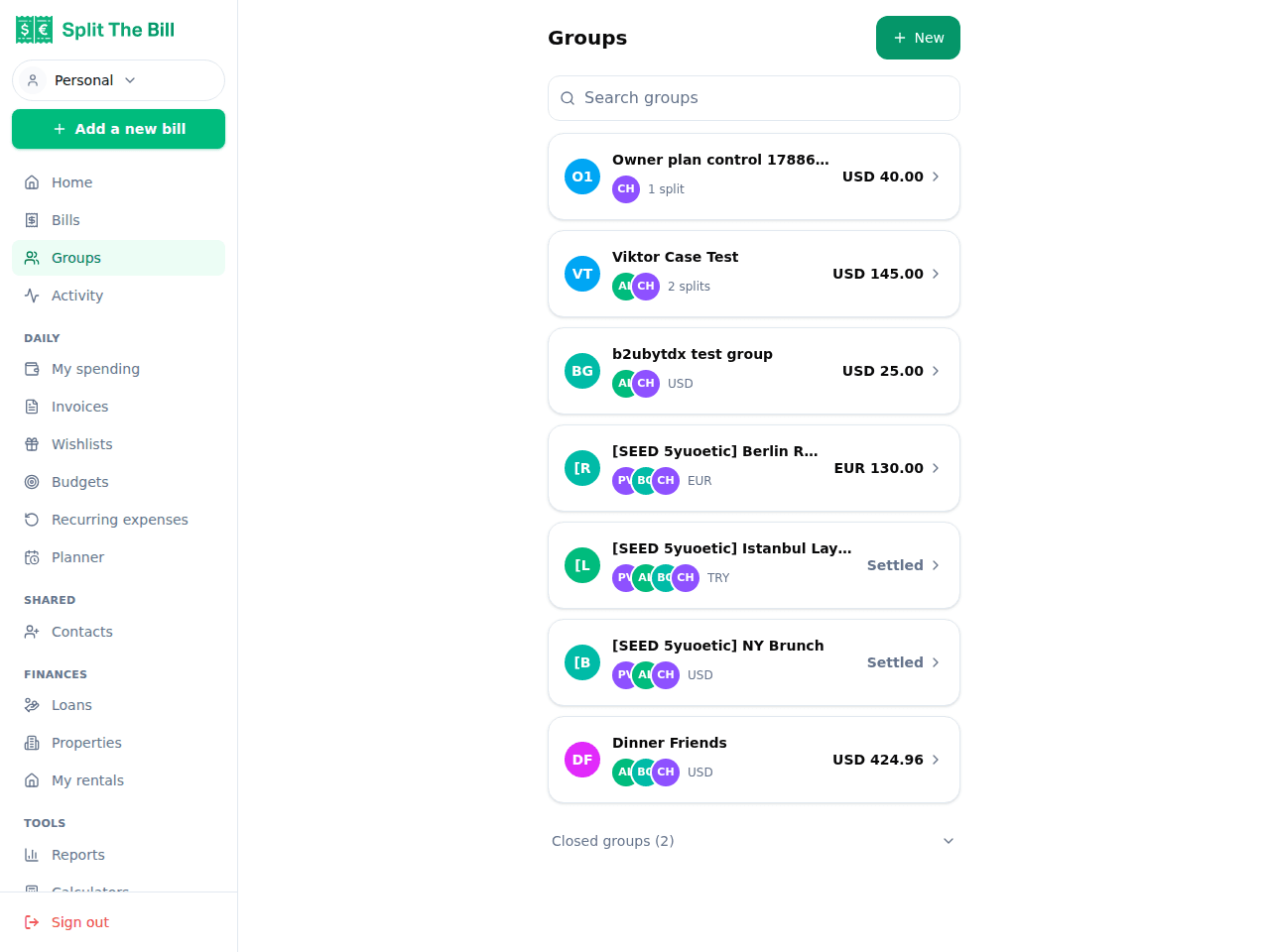
Un groupe par équipe — Design, Ingénierie, Bureau — avant de les imbriquer. - 2
Créez le groupe parent et imbriquez les équipes dessous
Appuyez de nouveau sur Nouveau groupe et nommez-le d'après l'unité entière — « Budget Acme T3 » ou « Comités du club de lecture ». C'est le parent.
Imbriquer des sous-groupes sous un parent est une fonctionnalité Pro (7 $/mois ou 70 $/an) — les groupes gratuits ne peuvent pas être imbriqués. Sur la page du groupe parent, ajoutez les groupes d'équipe que vous venez de créer comme sous-groupes. Maintenant le parent est un groupe de groupes : Design, Ingénierie et Bureau vivent tous en dessous. Chacun garde ses propres membres et ses propres factures, mais le parent peut voir à travers tous.
Vous ne réajoutez pas chaque personne au parent — la composition remonte des sous-groupes. Ajoutez quelqu'un à l'Ingénierie et il fait partie de la consolidation de l'organisation automatiquement.
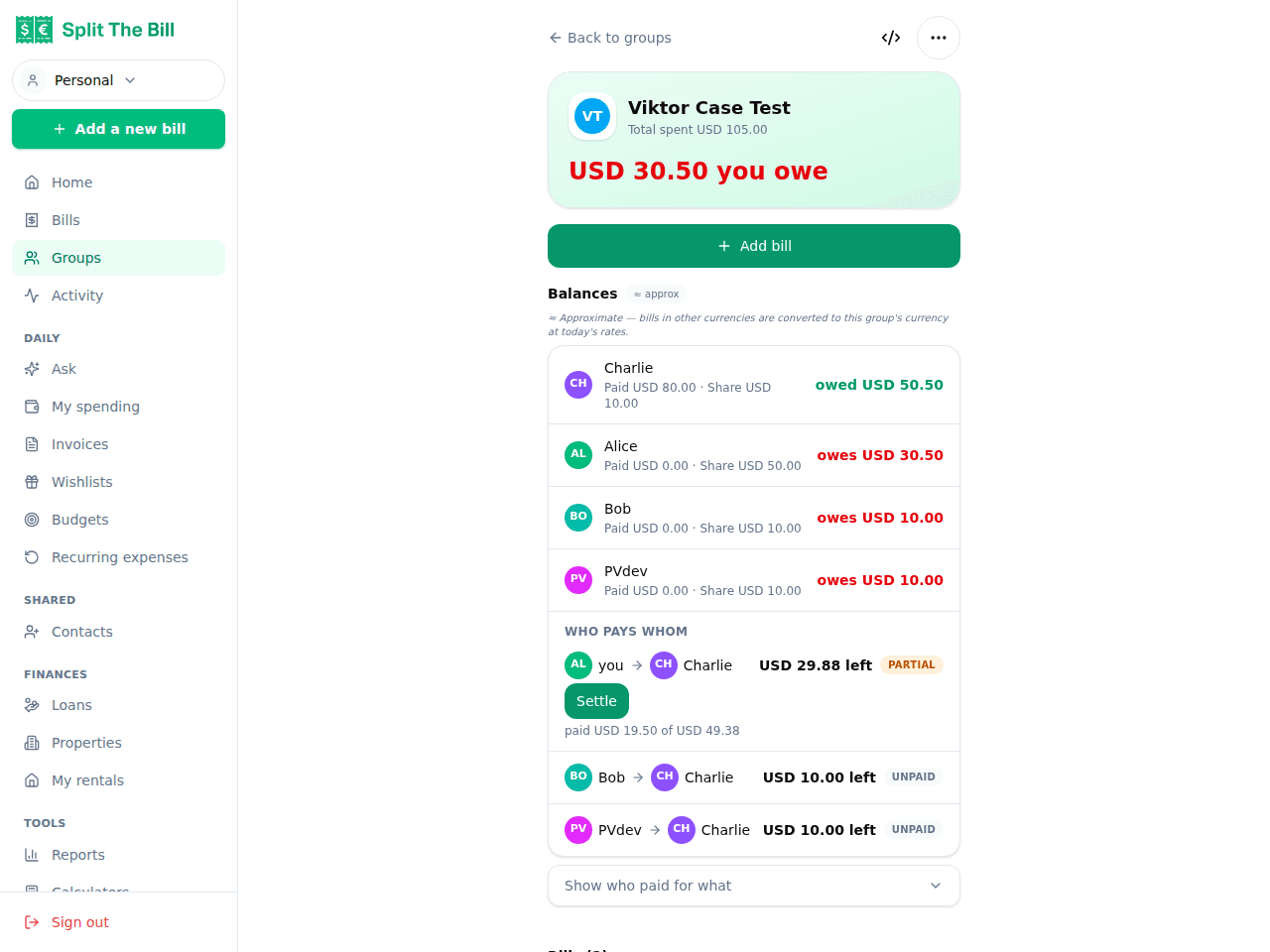
Le groupe parent consolide les soldes de chaque sous-groupe en une seule vue. - 3
Laissez chaque équipe partager ses propres coûts dans son propre groupe
C'est la partie qui reste ennuyeusement simple : chaque équipe utilise juste son propre groupe comme n'importe quel groupe normal. Le Design ajoute son siège Figma et une impression ; l'Ingénierie ajoute sa facture cloud et un écran ; le Bureau ajoute le café et le ménage.
Ouvrez une facture dans un groupe d'équipe, appuyez sur Partager cette facture, et choisissez le mode qui convient — Égal pour les coûts partagés, Par parts quand une personne porte davantage, Par articles pour un reçu mixte. Le partage n'implique jamais que les membres de cette équipe, donc le sélecteur n'est pas encombré par toute l'entreprise.
Parce que les maths passent par du code vérifié (jamais l'AI), les totaux de chaque équipe sont exacts — et ils restent isolés à cette équipe jusqu'à ce que vous regardiez le parent.
- 4
Lisez toute l'organisation depuis le groupe parent
Ouvrez le groupe parent pour voir la vue consolidée : les soldes de chaque sous-groupe additionnés en un seul « qui doit à qui » sur toute l'unité. Au lieu d'ouvrir trois groupes d'équipe et d'additionner les chiffres de tête, le parent le fait pour vous.
C'est là qu'un responsable de service voit « le Design est net +120 €, l'Ingénierie est net −340 €, le Bureau est à l'équilibre » sans avoir à être membre du partage quotidien au sein de chaque équipe. Le parent est le tableau de bord ; les sous-groupes sont le détail.
- 5
Ajoutez un compartiment « Bureau » partagé pour les coûts inter-équipes
Certains coûts n'appartiennent à aucune équipe — la machine à café, le déjeuner d'entreprise, la licence Zoom partagée. Mettez-les dans un sous-groupe Bureau & Partagé dédié dont les membres sont un représentant par équipe (ou tout le monde, si vous partagez les coûts partagés sur toute l'entreprise).
Partagez ces factures Égal entre les membres du groupe partagé. Elles se consolident dans le parent aux côtés des coûts spécifiques aux équipes, pour que la vue organisation montre à la fois « ce que chaque équipe a dépensé pour elle-même » et « ce que tout le monde a mis en commun » au même endroit.
- 6
Exportez la consolidation en CSV à la fin de la période
À la fin du mois ou du trimestre, allez sur `/bills` et cliquez sur CSV détaillé pour télécharger chaque facture, poste, partage et règlement sur les groupes que vous pouvez voir. Filtrez ou pivotez par groupe dans votre tableur pour obtenir une ventilation par service pour la compta.
C'est le relais vers celui qui fait la comptabilité réelle : l'app garde la consolidation en direct pour la visibilité quotidienne, et le CSV donne à la finance une trace propre par équipe sans que personne ne resaisisse un seul chiffre.
Pourquoi les sous-groupes battent un seul groupe plat géant
Vous *pouvez* mettre toute l'entreprise dans un seul groupe et juste étiqueter les factures par équipe. Ça marche jusqu'à ce que ça ne marche plus :
Bruit. Dans un groupe plat, un designer fait défiler chaque facture d'ingénierie et de bureau pour trouver la sienne. Les sous-groupes limitent le fil de chaque équipe aux coûts de cette équipe.
Mauvaises personnes dans le sélecteur de partage. Dans un groupe plat, la liste « qui est dans ce partage » est tout le monde dans l'entreprise. Choisissez la mauvaise personne et vous avez facturé la mauvaise équipe. Dans un sous-groupe, le sélecteur n'est que cette équipe — moins d'erreurs.
Aucune vue par équipe. Un groupe plat vous donne un gros bloc de solde. Répondre à « qu'a dépensé le Design ce trimestre » signifie filtrer manuellement. Les sous-groupes donnent à chaque équipe son propre solde gratuitement, et le parent les additionne.
Rotation des membres. Quand quelqu'un quitte l'Ingénierie, vous le retirez du sous-groupe Ingénierie — pas d'un groupe à l'échelle de l'entreprise où il faut se rappeler lesquelles de ses factures étaient des coûts d'ingénierie.
Comment fonctionnent réellement les maths de consolidation
Le groupe parent ne crée pas ses propres factures. Il lit les soldes de chaque sous-groupe imbriqué dessous et les additionne par personne, par devise. Si Alice a un crédit de 50 € au Design et doit 20 € au Bureau, le parent montre sa position nette à travers les deux.
Le règlement se fait toujours au sein des groupes d'équipe où vivent les factures — vous soldez une facture Design dans le groupe Design, avec le même bouton « Payer » et les mêmes liens de règlement que n'importe quel autre groupe. Le parent est une vue de consultation de ces soldes, pas un registre séparé à réconcilier.
Parce que chaque équipe peut tourner dans sa propre devise et que l'app suit les soldes par devise, une équipe Design en EUR et une équipe Ingénierie en USD se consolident sans que le parent mélange les deux en silence en un faux nombre unique.
Pièges fréquents et comment les éviter
Dupliquer des personnes à la main dans un groupe d'équipe et le parent. Vous n'en avez pas besoin — la composition remonte des sous-groupes. Ajouter quelqu'un directement au parent en plus de son équipe crée la confusion sur quel solde est « réel ». Ajoutez les gens aux équipes ; laissez le parent hériter.
Mettre des coûts partagés dans le groupe d'une équipe précise. Le déjeuner d'entreprise facturé à l'Ingénierie fausse le chiffre de l'Ingénierie. Utilisez un sous-groupe Bureau & Partagé dédié pour tout ce qui est inter-équipes pour que le solde de chaque équipe reste honnête.
Imbriquer trop profond. Les sous-groupes sont un groupe de groupes — un parent au-dessus de ses équipes. Résistez à l'envie de construire des parents de parents de parents ; deux niveaux (organisation → équipes) est ce qui reste lisible. Si vous vous surprenez à vouloir un troisième niveau, c'est généralement le signe qu'une équipe devrait plutôt être son propre parent de premier niveau.
Oublier que le CSV est limité à ce que vous pouvez voir. L'export couvre les groupes dont vous êtes membre ou que vous pouvez consulter. Si la finance a besoin de l'export complet de l'organisation, lancez-le depuis un compte qui siège sur le parent, pas depuis le login d'un seul responsable d'équipe.
Quand utiliser une autre approche
Pour une seule équipe sans sous-divisions, les sous-groupes sont un overhead — utilisez juste un groupe simple. L'imbrication ne paie qu'une fois que vous avez deux équipes ou plus dont vous voulez garder les coûts séparés mais visibles ensemble.
Pour une vraie entreprise avec paie, facturation clients et comptabilité formelle, Split The Bill est la couche coûts-partagés, pas le système de comptabilité. Utilisez les sous-groupes pour suivre et régler qui-doit-à-qui entre les personnes, puis exportez le CSV dans votre vraie compta.
Et si les équipes ne partagent jamais rien et n'ont jamais besoin d'une vue combinée, sautez le parent entièrement — des groupes séparés de premier niveau sans imbrication est plus simple et fait le travail.
Questions fréquentes
Qu'est-ce qu'un sous-groupe ?▾
Un sous-groupe est un groupe imbriqué dans un autre groupe — un groupe de groupes. Chaque sous-groupe garde ses propres membres et ses propres factures ; le groupe parent siège au-dessus et consolide les soldes à travers tous les sous-groupes imbriqués dessous.
Imbriquer des sous-groupes est-il gratuit ?▾
Non — imbriquer des groupes sous un parent est une fonctionnalité Pro, 7 $/mois ou 70 $/an. Les comptes gratuits peuvent créer autant de groupes normaux (non imbriqués) que leur limite de groupes le permet, mais ne peuvent pas imbriquer un groupe sous un autre.
Dois-je ajouter tout le monde au groupe parent manuellement ?▾
Non. La composition remonte des sous-groupes. Ajoutez une personne au groupe d'équipe Ingénierie et elle fait partie de la consolidation du parent automatiquement — vous ne réajoutez jamais les mêmes personnes au niveau du parent.
Où est-ce que je solde réellement une facture — dans le groupe d'équipe ou le parent ?▾
Dans le groupe d'équipe, où vit la facture. Le règlement (le bouton « Payer », les liens directs vers les apps de paiement, le QR SEPA) fonctionne au sein de chaque sous-groupe exactement comme un groupe normal. Le parent est une vue de consultation de ces soldes, pas un registre séparé.
Différentes équipes peuvent-elles utiliser différentes devises ?▾
Oui. Chaque groupe peut tourner dans sa propre devise, et les soldes sont suivis par devise. Une équipe en EUR et une équipe en USD s'imbriquent toutes deux sous un parent sans que l'app les effondre en un seul nombre trompeur.
Comment gérer les coûts qui appartiennent à tout le monde, pas à une équipe ?▾
Créez un sous-groupe partagé dédié (par exemple « Bureau & Partagé ») pour les coûts inter-équipes comme le café, les déjeuners d'entreprise, ou une licence partagée. Partagez ces factures également entre ses membres ; elles se consolident dans le parent aux côtés des coûts propres à chaque équipe.
À quelle profondeur puis-je imbriquer les sous-groupes ?▾
En pratique, tenez-vous-en à deux niveaux : un parent au-dessus de ses équipes. C'est ce qui reste lisible. Si vous tendez vers des parents-de-parents, une équipe veut probablement être son propre parent de premier niveau.
Puis-je exporter une ventilation par service pour la comptabilité ?▾
Oui. Depuis /bills, cliquez sur CSV détaillé pour télécharger chaque facture, poste, partage et règlement sur les groupes que vous pouvez voir, puis pivotez par groupe dans votre tableur. Lancez-le depuis un compte qui siège sur le parent pour capturer toute l'organisation.
Le tarif gratuit couvre la plupart des recettes. Pro offre 100 tickets tous les 30 jours + invitations privées.


