Traduire un menu de restaurant avec son téléphone
Traduire un menu de restaurant avec son téléphone : photo à plat, mode hors ligne, limites et allergies, puis commande à plusieurs avec un seul lien.
Partagez un ticket en quelques secondes, sans inscription.
Scanner gratuitement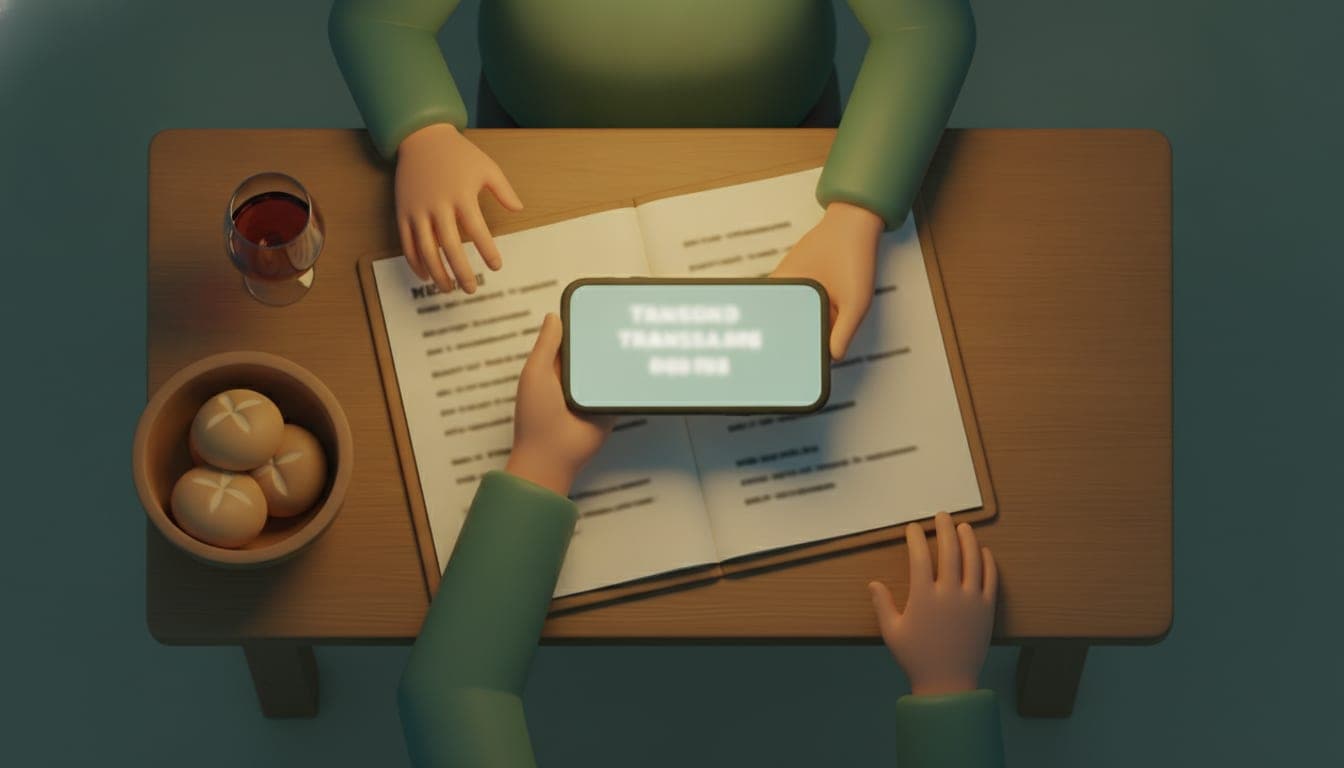
Pour traduire un menu de restaurant avec son téléphone, cadrez le texte avec la caméra de l'iPhone ou d'Android : la carte s'affiche dans votre langue en quelques secondes. C'est la méthode la plus directe quand la langue ou l'alphabet du pays vous échappe.
Traduire un menu avec son téléphone, c'est laisser la caméra lire le texte imprimé, puis le restituer dans votre langue. Apple le propose dans l'appareil photo de l'iPhone, Google dans l'application Traduction sur Android.
Points clés
- Photographiez chaque page à plat, sous une bonne lumière, et lisez la ligne de description sous le nom du plat : le titre seul peut induire en erreur.
- Sur iPhone, si Texte en direct est absent, vérifiez que le modèle est un XS, un XR ou plus récent avec iOS 15, puis ouvrez Réglages > Général > Langue et région.
- Téléchargez la langue du pays avant le départ, en Wi-Fi : la traduction continuera de marcher sans réseau.
- Une traduction ne suffit pas pour écarter un allergène : posez la question au personnel. À plusieurs, un scan et un lien partagé évitent de faire circuler un seul téléphone.
Comment traduire un menu de restaurant avec son téléphone, photo après photo ?
Quel que soit l'outil, le geste est le même : régler la langue de la carte (ou laisser l'outil la détecter), photographier chaque page à plat sous une bonne lumière, lire les lignes traduites à l'écran, puis lire la description sous chaque plat. Comptez environ une minute par page.
- Langue : indiquez la langue de la carte, ou laissez la détection automatique faire son travail si l'outil la propose.
- Photo : tenez le téléphone au-dessus de la page, bien parallèle, sans reflet de lampe. Une carte photographiée en biais se lit mal, pour vous comme pour l'outil.
- Lecture : parcourez les lignes traduites. Si une ligne vous semble absurde, rapprochez-vous et refaites la photo de cette zone.
- Descriptions : ne vous arrêtez pas au nom du plat. Un titre comme « Saltimbocca alla romana » ne dit pas grand-chose, alors que la ligne dessous (veau, jambon, sauge) dit ce que vous allez manger.
Une carte de plusieurs pages demande autant de photos. Faites-les dans l'ordre, vous vous y retrouverez à la lecture.
iPhone, Google Lens ou appli dédiée : laquelle choisir ?
Trois outils reviennent à côté de la caméra de l'iPhone et de l'app Traduction : Texte en direct, Google Lens et les applis spécialisées. Le bon choix dépend surtout de votre téléphone et de ce que vous voulez en faire après la lecture.
- Texte en direct (iPhone) : il exige un iPhone XS, XR ou plus récent avec iOS 15 ou une version ultérieure.
- Google Lens : il s'applique à n'importe quelle partie d'une image grâce à la sélection de région.
- Appli de traduction de menus : le Traducteur de Menus annonce des traductions et des explications de plats dans plus de 80 langues.
Si vous êtes seul, la caméra du téléphone suffit. Si vous êtes à plusieurs, la lecture n'est que la moitié du travail : il faut ensuite que chacun choisisse.
Texte en direct introuvable sur l'iPhone : où l'activer
Apple précise que la fonctionnalité n'est pas disponible dans toutes les régions ni toutes les langues. La liste des pays et des langues n'est pas reprise ici : elle se vérifie sur la page d'Apple.
Si votre modèle est compatible et que l'option reste invisible, activez-la pour les langues prises en charge, comme Apple le décrit :
- Ouvrez Réglages.
- Touchez Général.
- Touchez Langue et région.
- Activez Texte en direct.
Faites-le chez vous, pas devant la carte avec le serveur qui attend. Si l'option n'apparaît toujours pas, elle n'est peut-être pas disponible dans votre région ou votre langue : passez par l'app Traduction ou une autre méthode.
Sans réseau à l'étranger : que télécharger avant de partir ?
Téléchargez la langue du pays que vous visitez, et gardez la vôtre : Google indique que vous pouvez télécharger des langues sur votre appareil afin de les traduire même sans connexion Internet. Le faire en Wi-Fi avant le départ évite de dépendre du réseau au moment de commander.
Pensez à vérifier l'espace libre du téléphone : plusieurs langues, ça prend de la place.
À plusieurs : un scan, un lien, un total par personne
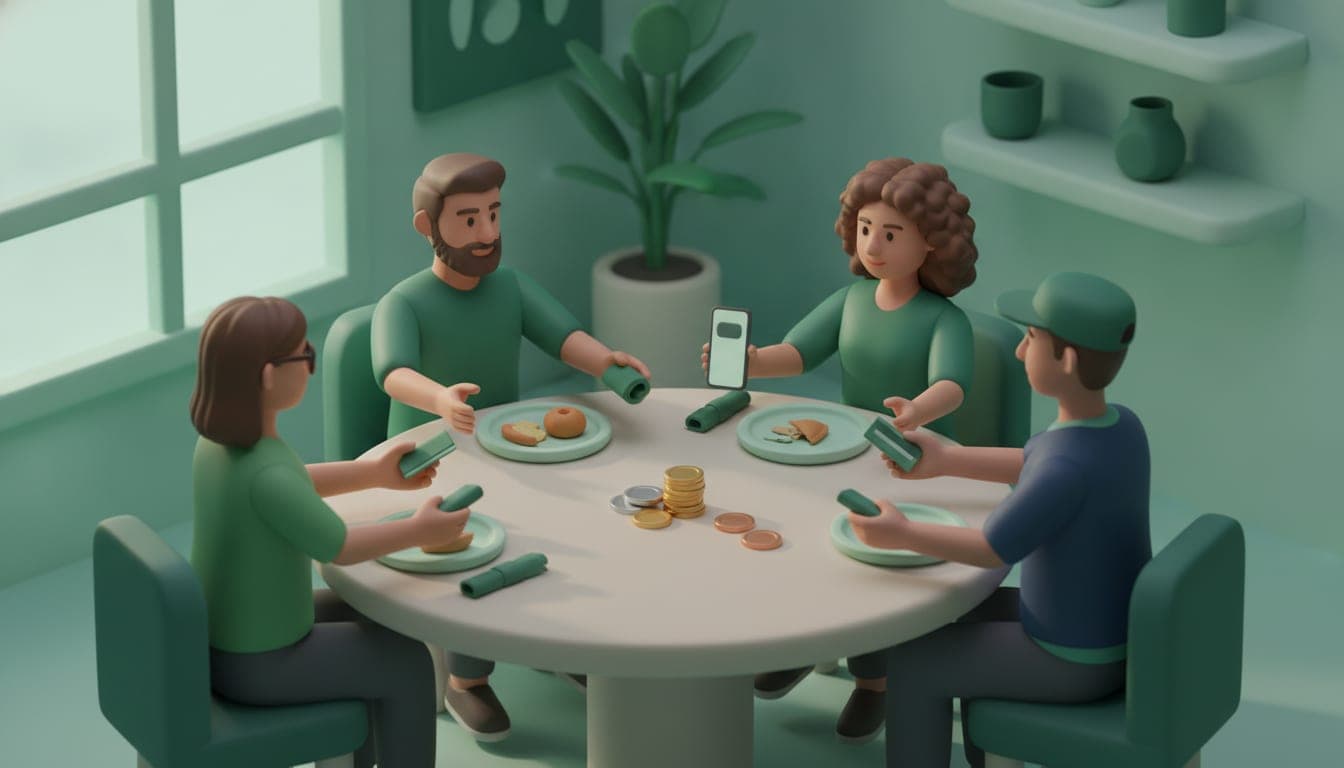
À quatre autour d'une table, un seul téléphone qui circule fait perdre du temps. Notre fonction de commande depuis un menu traduit part d'une seule photo : chacun lit la carte dans sa langue, choisit ses plats et voit son total, puis le serveur reçoit une page dans la langue du restaurant.
Quatre étapes, dans cet ordre :
- Scanner le menu : photographiez la carte (plusieurs pages d'un coup si elle est longue), choisissez les photos dans votre galerie, ou scannez le QR code posé sur la table.
- Partager un lien avec la table : copiez-le, envoyez-le par le menu de partage de votre téléphone, ou affichez un QR code que les autres scannent en face de vous.
- Chacun choisit et voit son total : chaque personne lit la carte dans sa langue et prend ses plats. Son total se met à jour au fil des choix, ce qui permet de remplacer un plat par un moins cher avant de s'engager.
- Montrer au serveur, puis en faire une addition : la page du serveur liste la commande par personne, avec un numéro de place, car deux convives peuvent porter le même prénom.
Le scan n'est pas parfait : il peut se tromper sur les polices décoratives, les cartes en colonnes et les photos prises en biais. Vous corrigez dans l'étape de vérification, avant de partager, et vous pouvez ajouter un plat à la main si une ligne résiste.
Les autres n'ont rien à installer : ils ouvrent le lien dans leur navigateur, comme pour partager des dépenses avec un lien sans inscription.
Ce que la traduction ne garantit pas
La traduction vaut ce que vaut la photo, et elle ne dit rien de sûr sur les allergènes.
Que se passe-t-il avec une photo floue ou un texte stylisé ?
Google le dit sans détour : l'exactitude de la traduction dépend de la clarté du texte, et un texte de petite taille, peu clair ou stylisé peut être traduit de façon inexacte. Une carte manuscrite à la craie ou une typographie à fioritures sont les cas à risque. Reprenez la photo de plus près, ou demandez au serveur de confirmer un plat qui vous tente.
Peut-on se fier à la traduction en cas d'allergie ?
Non. Un plat qui contient des arachides, du gluten ou du lait n'est pas forcément écrit en toutes lettres sur la carte, et une sauce, un partage de matériel en cuisine ou un ingrédient oublié échappent à la traduction. Nous n'offrons volontairement aucun filtre d'allergènes ni de régimes : une information automatique erronée peut envoyer quelqu'un à l'hôpital. Demandez toujours au personnel.
Et pour un plat sans oignons ou une cuisson précise ?
Les demandes particulières ne sont pas gérées dans cette version : vous choisissez des plats et des quantités, mais pas de modifications. Notre page serveur n'envoie rien à la cuisine : aucune connexion avec le restaurant, la caisse ou la cuisine n'existe, et c'est une personne qui prend la commande.
Combien ça coûte, et pour qui c'est utile ?
Pour notre fonction, il faut un compte pour scanner et partager un menu, mais les convives qui rejoignent la commande n'en ont pas besoin. L'offre gratuite donne un lien valable 3 heures, l'offre Pro permet de choisir la durée, jusqu'à une semaine, au prix de 7 USD par mois ou 70 USD par an.
Le lien est volontairement court : un lien où n'importe qui peut écrire ne doit pas rester ouvert des jours.
Ça convient au voyageur qui veut lire une carte vite, et à la tablée où chacun veut choisir ses plats et connaître son total.
Questions fréquentes
Peut-on commander en plusieurs tournées ?
La page du serveur liste la commande par personne, avec un numéro de place ; rien n'est envoyé à la cuisine, c'est une personne qui prend la commande, et les demandes particulières passent par le serveur.
Que faire si le scan rate un plat ?
Ajoutez-le à la main.
Que faire avant la prochaine table à l'étranger ?
Ce soir, testez la caméra sur un menu de n'importe quel restaurant près de chez vous. Pour une tablée, essayez Split The Bill.
Scannez un ticket maintenant
Téléchargez la photo d’un reçu et l’IA liste les articles, le total, la taxe et la catégorie. Jusqu’à 3 scans, sans carte et sans compte.
Essayer Split The Bill — gratuit
10 tickets scannés par mois, dépenses récurrentes, multidevise et règlement via Venmo / PayPal / Revolut.
Créer un compte gratuitArticles similaires
Partager l'addition d'un repas de groupe : arrondir et gérer le surplus
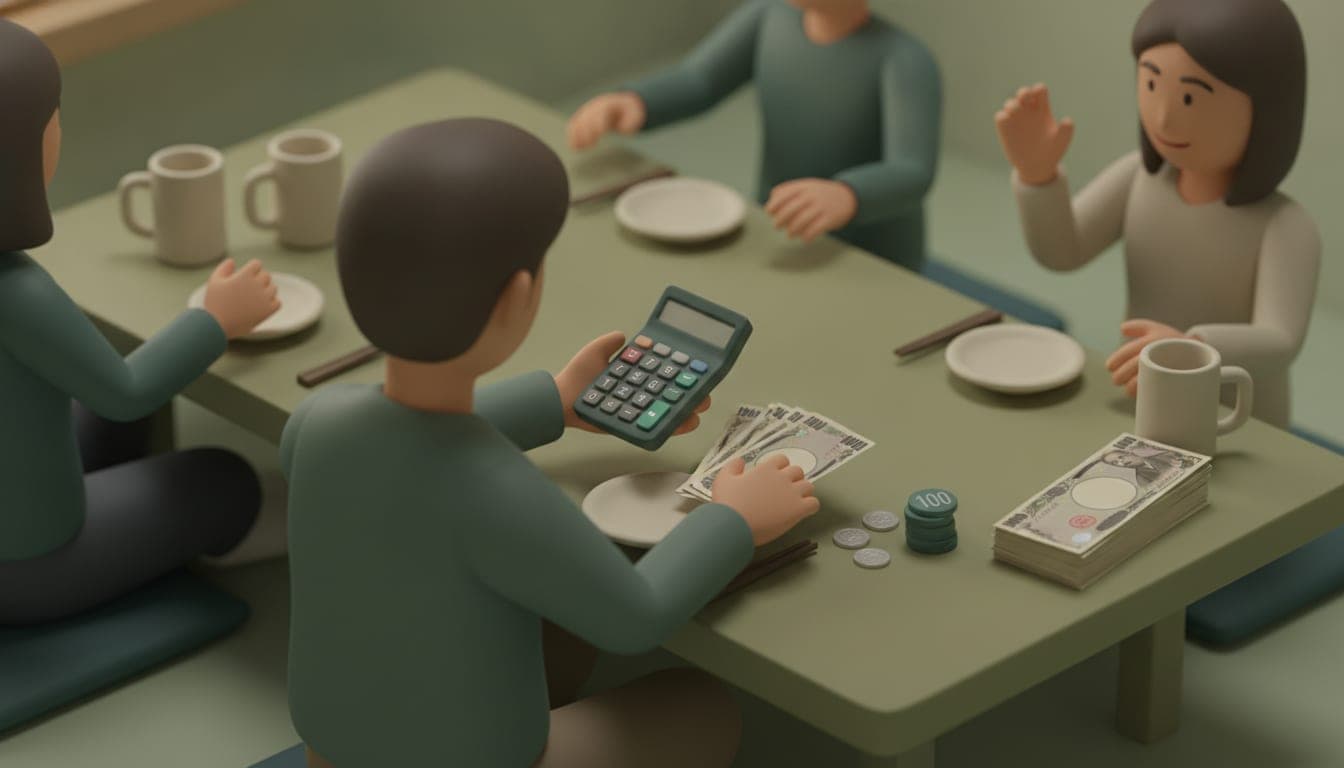
Calculez le partage d'une addition de groupe à la calculatrice. Pour 43 700 yens à 7, l'arrondi supérieur laisse 400 yens de surplus, l'arrondi inférieur 300 yens de manque.
- Arrondi
- Partage
- Addition

Comment diviser l'addition du restaurant par plat, couvert compris
Diviser l'addition au restaurant par plat, avec plat partagé, couvert et service de 10 % : un exemple à 5 personnes qui tombe juste à 114,20 €.
- Partage
- Addition
- Tickets de caisse

Calculateur de partage d'addition et de pourboire : 4 800 RSD pour 4 personnes
Le calculateur d'addition et de pourboire en une formule : 4 800 RSD, 10 % de pourboire et 4 personnes donnent 1 320 RSD chacune, avec vérification par multiplication.
- Partage
- Addition
- Partage