
Recette
Exportez vos dépenses pour la déclaration d'impôts — sans la boîte à chaussures de reçus
Étiquetez les dépenses déductibles et remboursables au fil de l'eau, gardez la photo du reçu attachée à chaque facture, puis exportez un seul CSV propre que votre comptable peut déposer directement dans son tableur.
Dernière révision: janvier 2026

La saison des impôts est le moment où une année de suivi de dépenses décontracté paie ou se transforme en week-end d'archéologie de reçus. La plupart des gens se rabattent par défaut sur une boîte à chaussures de papier et un mois de mars frénétique. Split The Bill stocke déjà chaque facture enregistrée toute l'année — avec la photo du reçu attachée, une catégorie, une date et (pour les coûts partagés) exactement quelle portion est la vôtre. Ce guide montre comment étiqueter les dépenses déductibles et remboursables au cours de l'année et les exporter en un CSV propre, ligne par ligne, qui s'ouvre dans Excel, Google Sheets ou Numbers — le format qu'un comptable ou un portail de note de frais accepte réellement.
Étape par étape
- 1
Catégorisez chaque facture au moment de l'enregistrer
La seule habitude qui rend la saison des impôts indolore : affecter une catégorie à chaque facture à sa création, pas en mars. Sur l'écran Nouvelle facture, la catégorie est un sélecteur natif — choisissez celle qui correspond à votre façon de déclarer (par exemple « Transport », « Repas », « Logiciels », « Bureau à domicile »).
Les catégories sont ce qui permet de filtrer l'export plus tard. Une facture sans catégorie s'exporte quand même, mais elle atterrit dans un compartiment « Non catégorisé » que vous devrez trier à la main en fin d'année. Dix secondes maintenant économisent une heure plus tard.
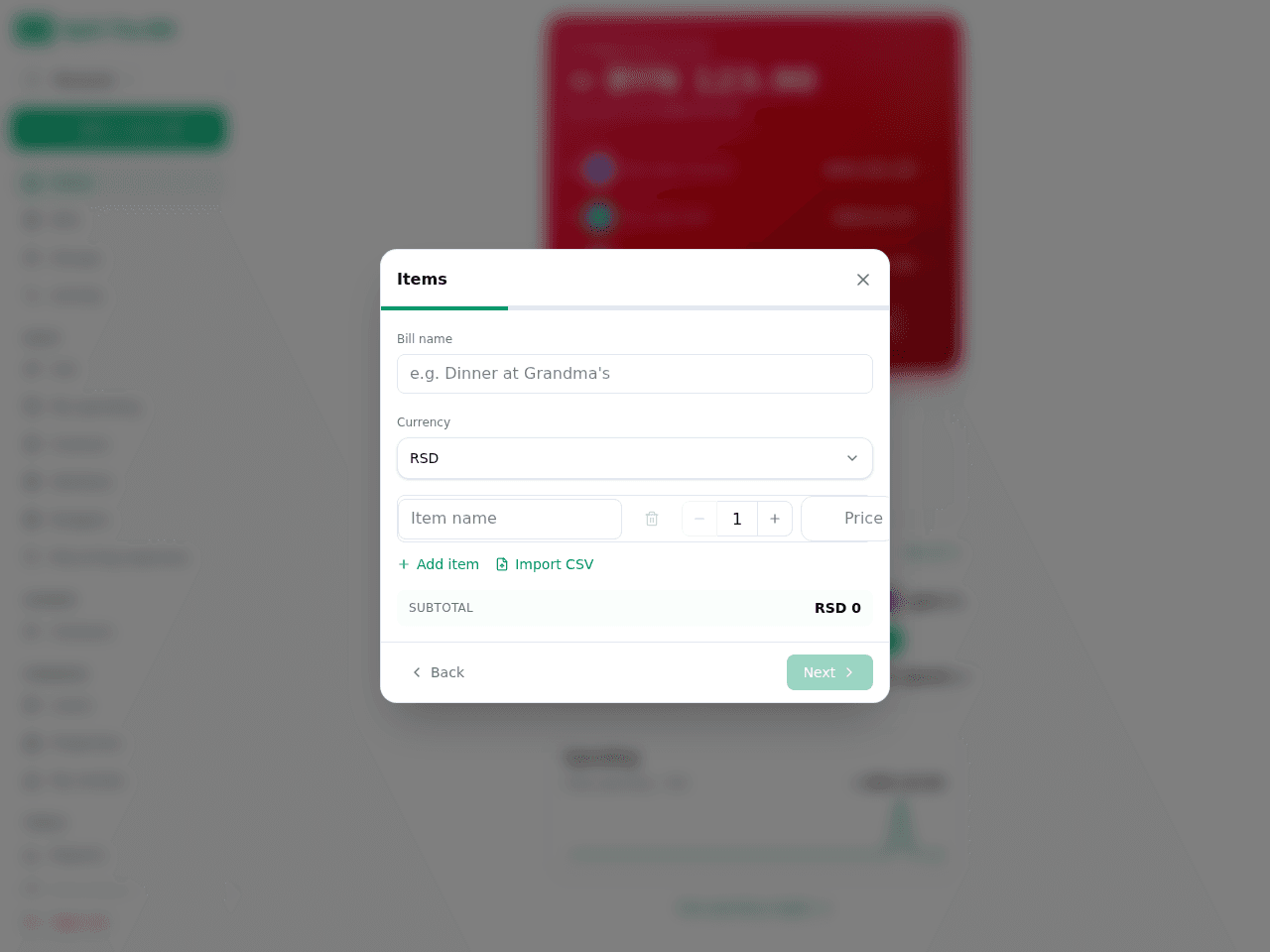
Choisissez une catégorie sur chaque facture — elle devient une colonne dans le CSV. - 2
Gardez la photo du reçu attachée
Quand vous photographiez un reçu et laissez l'AI extraire les lignes, la photo d'origine reste attachée à la facture dans l'onglet Image source — de façon permanente. C'est la partie qu'un tableur ne peut jamais faire : au moment d'un contrôle ou d'un remboursement, la preuve d'achat vit à côté du chiffre.
Pour une dépense en cash sans reçu scannable, utilisez le flux de saisie manuelle (Nouvelle facture → manuel → entrez le total) et, si vous avez un reçu papier, photographiez-le quand même et uploadez-le comme image source. Le CSV note quelles factures ont un reçu attaché.
- 3
Marquez les factures partagées pour que seule votre part compte
Pour les dépenses que vous partagez avec d'autres — un déjeuner client que vous avez couvert, un bureau en coworking partagé avec un associé — seule *votre portion* est généralement déductible ou remboursable. Partagez la facture comme d'habitude (égal, par articles, ou montants exacts) pour que l'app connaisse votre part face à celle des autres.
L'export inclut à la fois le total complet de la facture *et* la part de chaque personne sur sa propre ligne. Quand vous filtrez sur vos propres parts, vous obtenez le chiffre exact que vous pouvez réclamer — pas la valeur de toute la table que vous avez avancée sur votre carte.
- 4
Réconciliez les remboursables avec le règlement
Si un collègue ou un client est censé vous rembourser, enregistrez-le via le règlement : marquez la part réglée quand il paie réellement, ou enregistrez un paiement externe s'il vous a remboursé par un canal que l'app n'a pas ouvert. Cela garde un état payé/impayé sur chaque ligne remboursable.
En fin d'année, vous voyez, par personne, ce qui a été remboursé et ce qui reste dû — la différence entre « dépenses que j'ai récupérées » et « argent qu'on me doit encore ». Les deux apparaissent dans l'export pour que rien ne passe à la trappe.
- 5
Filtrez sur la période et les catégories dont vous avez besoin
Avant d'exporter, restreignez à la période fiscale. Sur `/bills`, réglez la plage de dates sur l'exercice (par exemple 1 jan – 31 déc) et, si vous n'avez besoin que de certains compartiments, filtrez sur les catégories déductibles — « Repas », « Transport », « Logiciels », « Bureau à domicile », ce que votre comptable a demandé.
Exporter la vue filtrée garde le CSV concentré : vous remettez les lignes déductibles, pas toute votre année de courses et de dîners entre amis.
- 6
Exportez le CSV détaillé
Cliquez sur CSV détaillé sur `/bills`. Vous obtenez un export ligne par ligne : chaque facture avec sa date, sa catégorie, sa devise, son total, la part de chaque participant, et l'état de règlement. Il s'ouvre proprement dans Excel, Google Sheets ou Numbers — sans reformatage, sans colonnes cassées.
Pour un relevé personnel courant plutôt que le détail des factures partagées, la page Rapports exporte aussi votre grand livre personnel — chaque dépense qui vous est attribuée dans tous les groupes — la vue que la plupart des indépendants et entrepreneurs veulent pour leur déclaration.
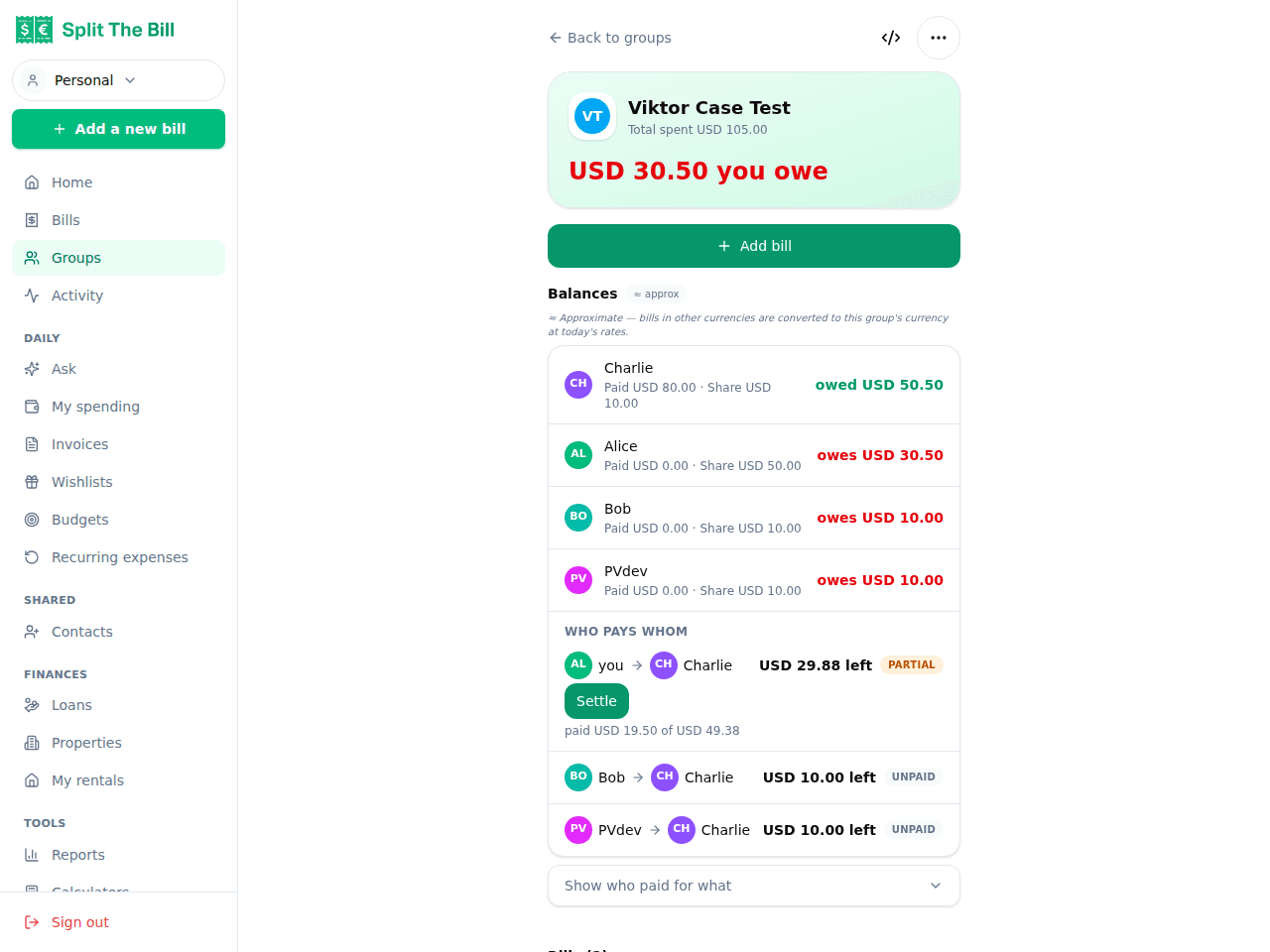
Un clic sur CSV détaillé exporte chaque ligne — dates, catégories, parts et état de règlement.
Ce que contient réellement le CSV
L'export détaillé est un tableau plat, une ligne par poste, conçu pour survivre à un collage dans la feuille de travail d'un comptable :
Champs au niveau de la facture. Date, description, catégorie, devise et total complet pour chaque facture dans la plage filtrée. C'est la ligne que vous réclameriez si vous aviez tout payé vous-même.
Champs au niveau de la part. Pour les factures partagées, la part de chaque participant sur sa propre ligne, pour que vous puissiez filtrer sur votre seul nom et ne sommer que votre portion. Pas de division manuelle, pas de dérive d'arrondi — les parts se resomment toujours au total de la facture parce que les maths passent par du code vérifié.
État de règlement. Si une part remboursable a été payée, et comment (règlement dans l'app, paiement externe, ou toujours dû). C'est ce qui transforme « je crois que le client m'a remboursé ce dîner » en une trace datée et exportable.
Devise, honnêtement indiquée. Chaque facture garde sa devise native dans le CSV plutôt que d'être convertie en silence, donc une dépense en EUR se lit en EUR et une en USD en USD. Si vous avez besoin d'un total mono-devise pour déclarer, vous appliquez votre propre taux de fin d'année — l'app ne cache jamais une conversion dans un nombre que vous devrez défendre plus tard.
Astuces pour une saison des impôts indolore
Décidez votre schéma de catégories en janvier, pas en décembre. Demandez à votre comptable quels compartiments il veut (« Repas », « Voyage », « Logiciels », « Bureau à domicile ») et utilisez ces noms de catégorie exacts toute l'année. Des catégories cohérentes rendent le filtre de fin d'année trivial.
Photographiez le reçu même pour le cash. Le fisc se moque que ce soit du cash — il tient à ce que vous puissiez montrer une preuve. Une photo de 2 secondes attachée à une facture manuelle est votre piste d'audit.
Séparez personnel et déductible avec les catégories, pas la mémoire. N'essayez pas de vous souvenir en mars quels dîners étaient des réunions clients. Étiquetez « Repas – client » vs « Repas – personnel » (ou utilisez un groupe) au fil de l'eau.
Exportez trimestriellement, pas seulement une fois par an. Un export CSV trimestriel est un point de contrôle naturel — vous attrapez une catégorie manquante ou un remboursable non réconcilié pendant que vous vous rappelez encore le contexte, plutôt qu'un an plus tard.
Réconciliez les remboursables avant la fin de l'année. Relancez les lignes « on me doit » en suspens en décembre pour que votre colonne payé/impayé soit exacte au moment de déclarer.
Quand utiliser plutôt un outil comptable dédié
Split The Bill est un suivi de dépenses avec un export propre — ce n'est pas un logiciel de comptabilité. Il ne calcule pas votre impôt, n'applique pas d'amortissement, ne gère pas la paie, ne dépose pas de déclarations.
Si vous dirigez une entreprise immatriculée avec factures, déclarations de TVA et plan comptable, utilisez un vrai logiciel de comptabilité (ou le système de votre comptable) comme source de vérité et traitez le CSV de Split The Bill comme une *alimentation* propre — une liste catégorisée de dépenses partagées et de poche à importer ou à remettre.
Là où Split The Bill brille vraiment, c'est le milieu brouillon que les outils comptables gèrent mal : les dépenses que vous partagez avec d'autres, les reçus en plusieurs devises, et les remboursables où vous devez savoir quelle part a réellement été remboursée. Pour un indépendant, un prestataire, ou quiconque réclame une tranche de coûts partagés, l'export catégorisé plus les reçus attachés suffisent souvent au comptable.
Questions fréquentes
Exporter les dépenses en CSV est-il gratuit ?▾
Oui — l'export CSV est disponible sur le palier gratuit. Vous pouvez exporter vos factures, leurs catégories, la part de chaque participant et l'état de règlement sans upgrade. Le fichier s'ouvre directement dans Excel, Google Sheets ou Numbers.
Puis-je n'exporter que ma propre part des factures partagées ?▾
Oui. Le CSV détaillé met la part de chaque participant sur sa propre ligne, pour que vous puissiez filtrer sur votre nom et ne sommer que votre portion — le chiffre exact à réclamer sur une facture partagée, pas le montant total que vous avez avancé.
Les photos de reçus sont-elles incluses dans l'export ?▾
Le CSV est un fichier de données, il référence donc quelles factures ont un reçu attaché plutôt que d'intégrer les images. Les photos elles-mêmes restent attachées à chaque facture dans l'onglet Image source, consultables à tout moment — vous gardez donc la preuve d'achat même si le CSV lui-même est du texte.
Comment l'export gère-t-il les dépenses en différentes devises ?▾
Chaque facture garde sa devise native dans le CSV — une dépense en EUR se lit en EUR, une en USD en USD — plutôt que d'être convertie en silence. Si votre déclaration a besoin d'une seule devise, vous appliquez votre propre taux de fin d'année. Rien n'est converti invisiblement à l'intérieur d'un nombre.
Puis-je limiter l'export à une seule année fiscale ?▾
Oui. Filtrez la liste des factures sur la plage de dates fiscale (par exemple 1 jan – 31 déc) et, si vous voulez, sur des catégories déductibles précises avant d'exporter. Seules les lignes filtrées finissent dans le CSV.
Quelle est la différence entre le CSV des factures et l'export Rapports ?▾
Le CSV détaillé des factures est une trace ligne par ligne des factures partagées — totaux complets plus la part de chaque personne. La page Rapports exporte votre grand livre personnel : chaque dépense qui vous est attribuée dans tous les groupes. Les indépendants et entrepreneurs veulent en général le grand livre personnel ; les équipes qui réconcilient un voyage partagé veulent en général le détail des factures.
Puis-je suivre quelles dépenses remboursables ont été remboursées ?▾
Oui. Enregistrez les remboursements via le règlement — marquez une part réglée quand quelqu'un vous paie, ou enregistrez un paiement externe s'il a payé par un canal que l'app n'a pas ouvert. L'état payé/impayé apparaît sur chaque part dans l'export, pour que vous sépariez ce qui a été remboursé de ce qui reste dû.
Le tarif gratuit couvre la plupart des recettes. Pro offre 100 tickets tous les 30 jours + invitations privées.


