
ガイド
サブグループで部門ごとの予算を整理する
グループのためのグループ。各チームに自分たちの費用を分担する場所を与え、それを1つの親グループの下に入れ子にすれば、数字が自動で集約されます。打ち直しも、部門ごとの別スプレッドシートも不要。グループの入れ子は Pro 機能(月 $7 / 年 $70)で、入れ子にしない単独のグループは無料です。
最終確認: September 2026

費用を分担する単位が複数のチームにまたがると——デザインチーム、エンジニアリングチーム、共通の「オフィス」枠——1つのフラットなグループはすぐに騒がしくなります。全員が他人の支出を見ることになり、「デザインが実際いくら使ったか」という視点も失われます。Split The Bill のサブグループ(グループのためのグループ)はこれを解決します。チームごとにグループを持たせ、それらを1つの親グループの下に入れ子にする。各チームは自分の場所で自分の費用を分担し、親グループが残高を集約して組織全体を1画面で見せます。この記事では、小さな会社や複数の委員会を持つクラブを想定して、3チーム構成の親グループを作ります。
手順
- 1
まずチームごとにグループを作る
ボトムアップで始めます。新規グループ をチームの数だけタップし、親ではなくチームの名前を付けます(例:「デザイン」「エンジニアリング」「オフィス・共通」)。各チームのメンバーをメールで追加すると、ワンクリックの招待リンクが届きます。
メンバー構成は絞ってください。エンジニアリングの費用を実際に分担する人だけをエンジニアリングのグループに入れます。デザイナーが自分の支出を探すのにエンジニアリングの支出を6件スクロールしなくて済む——それがサブグループの狙いです。
親より先にチームを作っておけば、親グループを作るときにサブグループがすでに存在し、そのまま入れ子にできます。
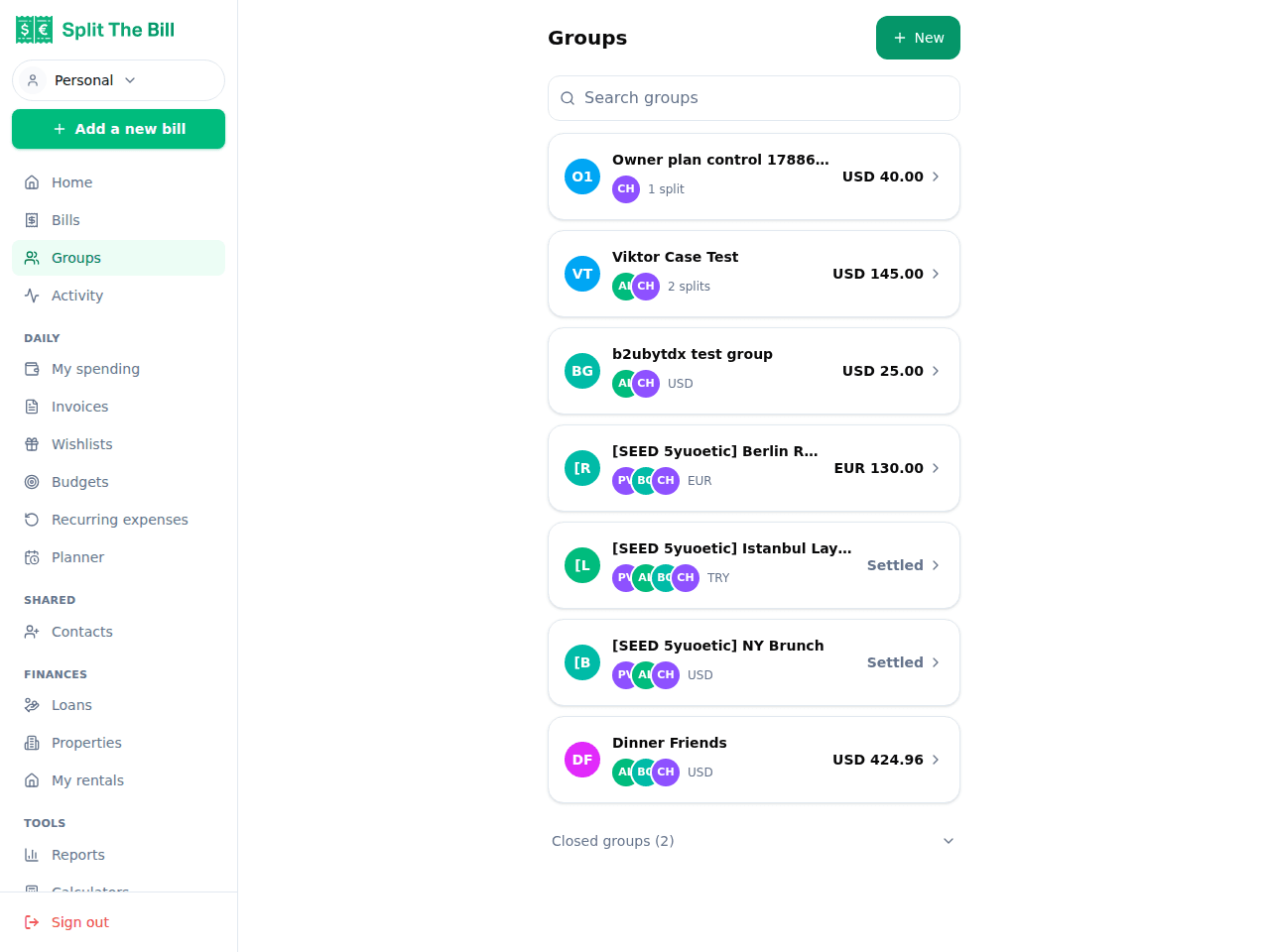
入れ子にする前に、チームごとに1グループ——デザイン、エンジニアリング、オフィス。 - 2
親グループを作ってチームを入れ子にする
もう一度 新規グループ をタップし、全体の単位にちなんだ名前(「Acme 第3四半期予算」「読書会 各委員会」など)を付けます。これが親です。
サブグループを親の下に入れ子にするのは Pro 機能(月 $7 / 年 $70)で、無料のグループは入れ子にできません。親グループのページで、先ほど作ったチームのグループを サブグループ として追加します。これで親はグループのためのグループになり、デザイン、エンジニアリング、オフィスがその下に並びます。それぞれが自分のメンバーと支出を保持したまま、親からは全体を見渡せます。
全員を親に追加し直す必要はありません。メンバーはサブグループから上に流れます。誰かをエンジニアリングに追加すれば、自動的に組織全体の集約に含まれます。
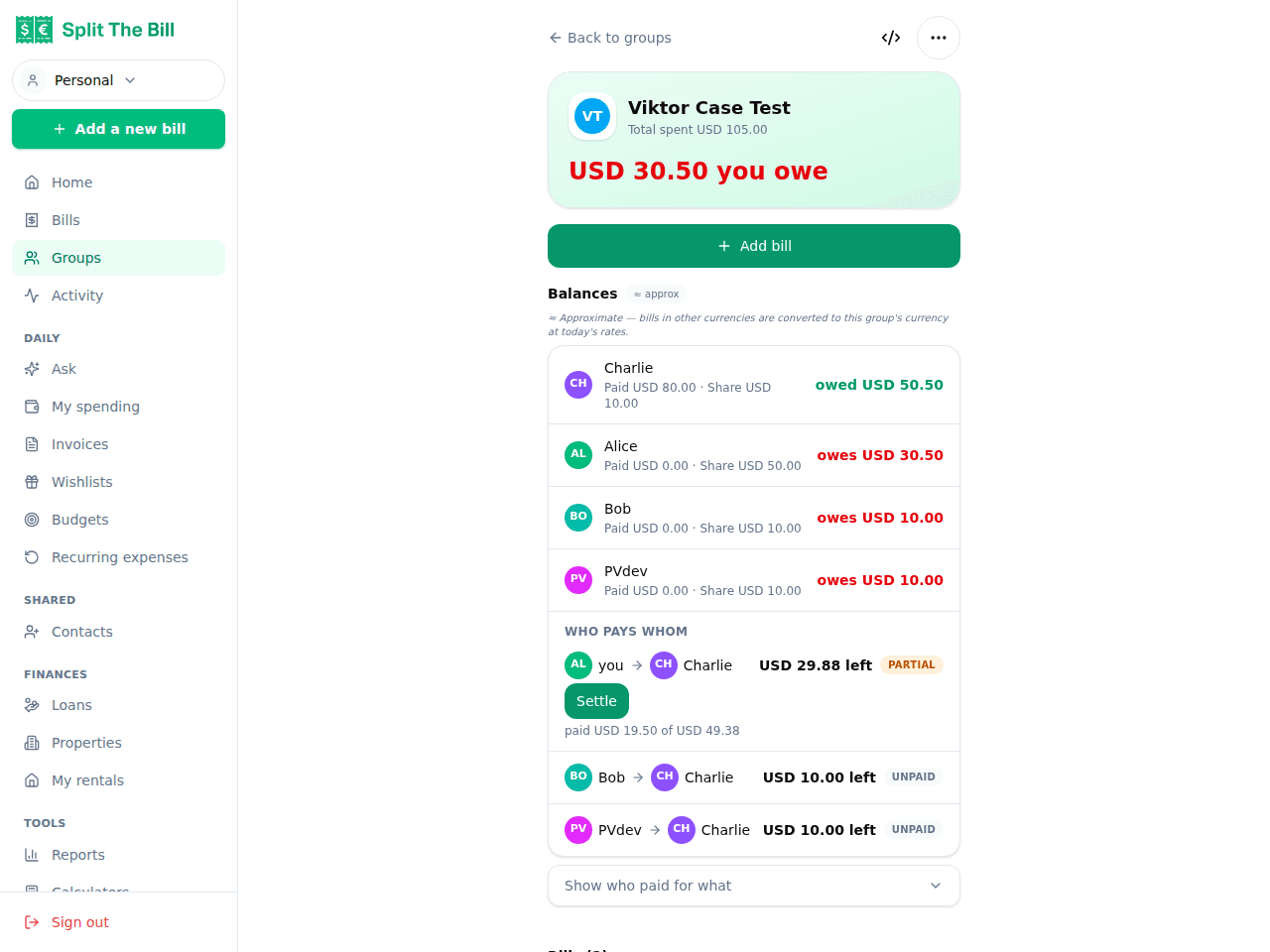
親グループが各サブグループの残高を1つのビューに集約します。 - 3
各チームは自分のグループで費用を分担する
ここは退屈なほどシンプルなままです。各チームは自分のグループを普通のグループとして使うだけ。デザインは Figma のシート代と印刷費を、エンジニアリングはクラウド費用とモニター代を、オフィスはコーヒーと清掃費を追加します。
チームのグループ内で支出を開き、この支出を分割 をタップして、合う方法を選びます。共同の費用には 均等、1人の負担が大きいときは 比率、内容が混在したレシートには 明細ごと。分割に関わるのは常にそのチームのメンバーだけなので、選択肢に全社員が並ぶことはありません。
計算は(AI ではなく)検証済みのコードを通るので、各チームの合計は正確です。そして親を見るまでは、そのチームの中に閉じたままです。
- 4
親グループから組織全体を読む
親グループを開くと集約ビューが見られます。すべてのサブグループの残高が合算され、組織全体で「誰が誰にいくら」が1つにまとまります。3つのチームのグループを開いて頭の中で足し算する代わりに、親がやってくれます。
部門責任者が「デザインは差し引き +$120、エンジニアリングは −$340、オフィスは均衡」と把握するのに、各チームの日々の割り勘に参加している必要はありません。親はダッシュボード、サブグループが明細です。
- 5
部門横断の費用は共通の「オフィス」枠に入れる
コーヒーマシン、全社ランチ、共有の Zoom ライセンスなど、1つのチームに属さない費用もあります。これらは専用の オフィス・共通 サブグループに入れ、メンバーは各チームの代表1名ずつ(あるいは全社で分担するなら全員)にします。
そうした支出はこのグループのメンバー間で 均等 に分割します。チーム固有の費用と並んで親に集約されるので、「各チームが自分のために使った額」と「みんなで出し合った額」が同じ画面で見られます。
- 6
期末に集約結果を CSV で書き出す
月末や四半期末には `/bills` を開き、CSV 詳細 をクリックして、閲覧できるすべてのグループの支出、明細、分割、精算を書き出します。表計算ソフトでグループごとに絞り込むかピボットすれば、部門別の内訳が経理用に得られます。
これが実際に経理を担当する人への引き継ぎです。アプリは日々の可視性のためにライブの集約を保ち、CSV は誰も数字を打ち直すことなく、部門別のきれいな記録を経理に渡します。
巨大なフラットグループよりサブグループが優れている理由
全社を1つのグループに入れて、支出にチームのタグを付ける運用も*できます*。うまくいくうちはいいのですが。
ノイズ。 フラットなグループでは、デザイナーが自分の支出を探すためにエンジニアリングとオフィスの支出をすべてスクロールします。サブグループなら、各チームのフィードはそのチームの費用だけです。
分割の選択肢に関係ない人が並ぶ。 フラットなグループでは「この分割に誰を入れるか」の一覧が全社員になります。人を選び間違えれば、違うチームに請求してしまいます。サブグループなら選択肢はそのチームだけなので、ミスが減ります。
チーム別のビューがない。 フラットなグループでは残高が1つの塊になります。「デザインは今四半期いくら使ったか」に答えるには手で絞り込むことになります。サブグループなら各チームに残高が自動で付き、親がそれを合算します。
メンバーの入れ替わり。 誰かがエンジニアリングを離れるときは、エンジニアリングのサブグループから外すだけです。全社グループで、その人のどの支出がエンジニアリングの費用だったかを思い出す必要はありません。
集約の計算はどう動くのか
親グループは自分自身の支出を作りません。下に入れ子になったすべてのサブグループの残高を読み取り、人ごと・通貨ごとに合算します。Alice がデザインで $50 を受け取る側、オフィスで $20 を支払う側なら、親には両方を通算した彼女の差し引きが表示されます。
精算は引き続き、支出のあるチームのグループ内で行います。デザインの支出はデザインのグループで、他のグループと同じ「支払う」ボタンと精算リンクを使って清算します。親はそれらの残高を上から読むビューであって、別途つき合わせる必要のある台帳ではありません。
各チームは自分の通貨で運用でき、アプリは残高を通貨ごとに管理するので、EUR ベースのデザインチームと USD ベースのエンジニアリングチームが同じ親に集約されても、2つが黙って1つの偽りの数字に混ぜられることはありません。
よくある落とし穴と回避法
チームのグループと親の両方に手で人を追加する。 その必要はありません。メンバーはサブグループから上に流れます。チームに加えて親に直接追加すると、どちらの残高が「本物」なのか混乱を生みます。人はチームに追加し、親には継承させてください。
共通の費用を特定チームのグループに入れる。 全社ランチをエンジニアリングに請求すると、エンジニアリングの数字が歪みます。部門横断のものは専用のオフィス・共通サブグループへ。各チームの残高が正直なままになります。
入れ子を深くしすぎる。 サブグループはグループのためのグループ——親1つとその配下のチーム、という構成です。親の親の親を作りたくなる衝動は抑えてください。読みやすさが保てるのは2階層(組織 → チーム)までです。3階層目がほしくなったら、たいていはそのチーム自体を独立した親にすべきサインです。
CSV が自分の閲覧範囲に限られることを忘れる。 エクスポートの対象は、自分がメンバーであるか閲覧できるグループです。経理が組織全体のエクスポートを必要とするなら、1人のチームリードのログインではなく、親に所属するアカウントから実行してください。
別のやり方を選ぶべきとき
下位区分のない単一チームなら、サブグループはむしろ手間です。普通のグループを1つ使ってください。入れ子が効いてくるのは、費用は分けたいが全体も見たいチームが2つ以上あるときです。
給与計算、顧客への請求、正式な会計を伴う実際の企業では、Split The Bill は共有費用のレイヤーであって会計システムではありません。サブグループで人と人の貸し借りを追って精算し、CSV を本来の帳簿に取り込んでください。
そして、チーム同士が何も共有せず、統合ビューも不要なら、親はまったく不要です。入れ子なしの独立したグループを並べるほうがシンプルで、目的も果たせます。
よくある質問
サブグループとは何ですか?▾
サブグループとは、別のグループの中に入れ子になったグループ——つまりグループのためのグループです。各サブグループは自分のメンバーと支出を保持し、親グループがその上に立って、下に入れ子になったすべてのサブグループの残高を集約します。
サブグループの入れ子は無料ですか?▾
いいえ。グループを親の下に入れ子にするのは Pro 機能で、月 $7 / 年 $70 です。無料アカウントでもグループ数の上限まで通常の(入れ子でない)グループをいくつでも作れますが、あるグループを別のグループの下に入れ子にすることはできません。
親グループには全員を手で追加する必要がありますか?▾
いいえ。メンバーはサブグループから上に流れます。エンジニアリングのチームグループに人を追加すれば、自動的に親の集約に含まれます。同じ人を親のレベルで追加し直す必要はありません。
支出の清算はチームのグループと親のどちらで行いますか?▾
支出のあるチームのグループです。精算(「支払う」ボタン、送金アプリのディープリンク、SEPA QR)は、各サブグループ内で通常のグループとまったく同じように動きます。親はそれらの残高を上から読むビューであって、別の台帳ではありません。
チームごとに異なる通貨を使えますか?▾
はい。各グループは自分の通貨で運用でき、残高は通貨ごとに管理されます。EUR ベースのチームと USD ベースのチームが1つの親の下に入れ子になっても、アプリが両者を誤解を招く1つの数字にまとめることはありません。
1つのチームではなく全員に属する費用はどう扱いますか?▾
コーヒー、全社ランチ、共有ライセンスなど部門横断の費用のために、専用の共通サブグループ(例:「オフィス・共通」)を作ってください。そのメンバー間で均等に分割すれば、各チーム固有の費用と並んで親に集約されます。
サブグループはどこまで深く入れ子にできますか?▾
実用的には2階層——親1つとその配下のチーム——にとどめてください。読みやすさが保てるのはそこまでです。親の親がほしくなったら、そのチームはおそらく独立した親にすべきです。
経理用に部門別の内訳を書き出せますか?▾
はい。/bills から CSV 詳細をクリックすれば、閲覧できるすべてのグループの支出、明細、分割、精算を書き出せます。あとは表計算ソフトでグループごとにピボットするだけです。組織全体を取得するには、親に所属するアカウントから実行してください。
無料プランでほとんどのガイドの内容をお試しいただけます。Pro は 30 日ごとに 100 件のレシート読み取りと、非公開の招待リンクが使えます。


