
ガイド
レストランの割り勘を、1分以内に
レシートを撮ると、AIが品目・税・チップをすべて読み取ります。誰が何を頼んだかを割り当てて、精算はワンタップ。
最終確認: September 2026

「あとで送っておくね」のひとことが、電卓と写真を突き合わせる20分に化けることは、みんなが認める以上によくあります。一人が$80分、別の一人が$20分を頼んだなら、「私はサラダ、あなたはステーキ」という品目単位の公平さが効いてきます。Split The Bill はまさにこの瞬間のために作られています。写真のアップロード、自動の品目抽出、品目ごとの割り当て — この組み合わせが、あらゆるスプレッドシートやレシートの裏での計算に勝ります。ここでは6人での食事という場面をたどります。
手順
- 1
支払う前にレシートを撮る
伝票がテーブルに届いたら、スマホで写真を撮ります。完璧である必要はありません。OCRは光の反射、少しのブレ、折り目のあるレシートにも対応します。明細と合計が読めれば十分です。
カードの処理を待っているあいだに、もう手元で割り勘の作業を始められます。店を出るころには計算が終わっています。
- 2
新規支払い画面からアップロードする
スマホで Split The Bill を開き、新しい支払いへ進んで写真を選びます。AIが数秒で、すべての明細、小計、税、チップを抽出します。品目名・数量・金額の表が表示されます。
ここでやることは一つだけ:OCRの誤りがないか表を確認します。「?」バッジの付いた品目は確度が低く、AIが人の確認を求めている行です。間違っている行を直してから次へ進みます。
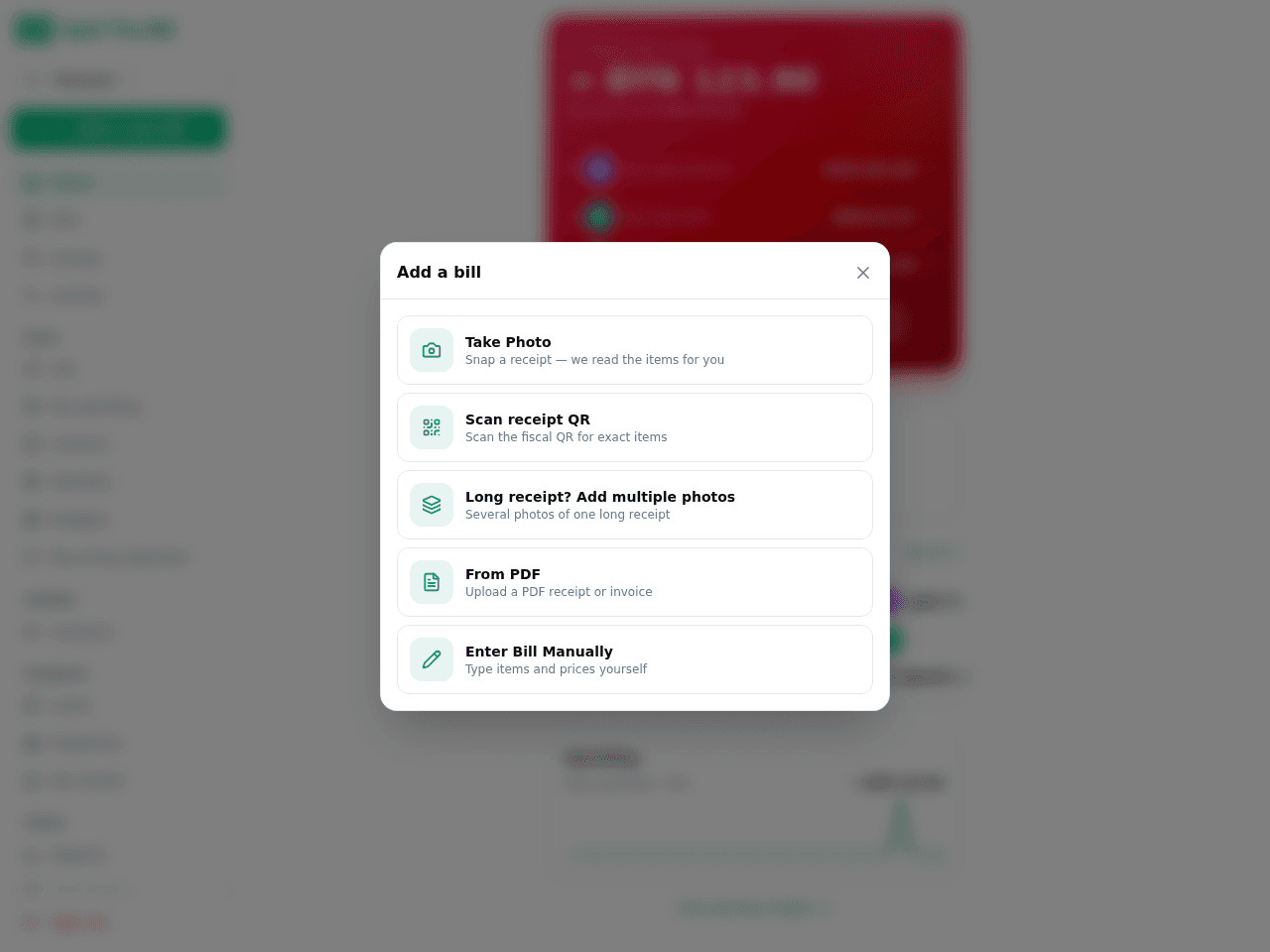
新しい支払いをタップし、カメラボタンでレシートを取り込む。 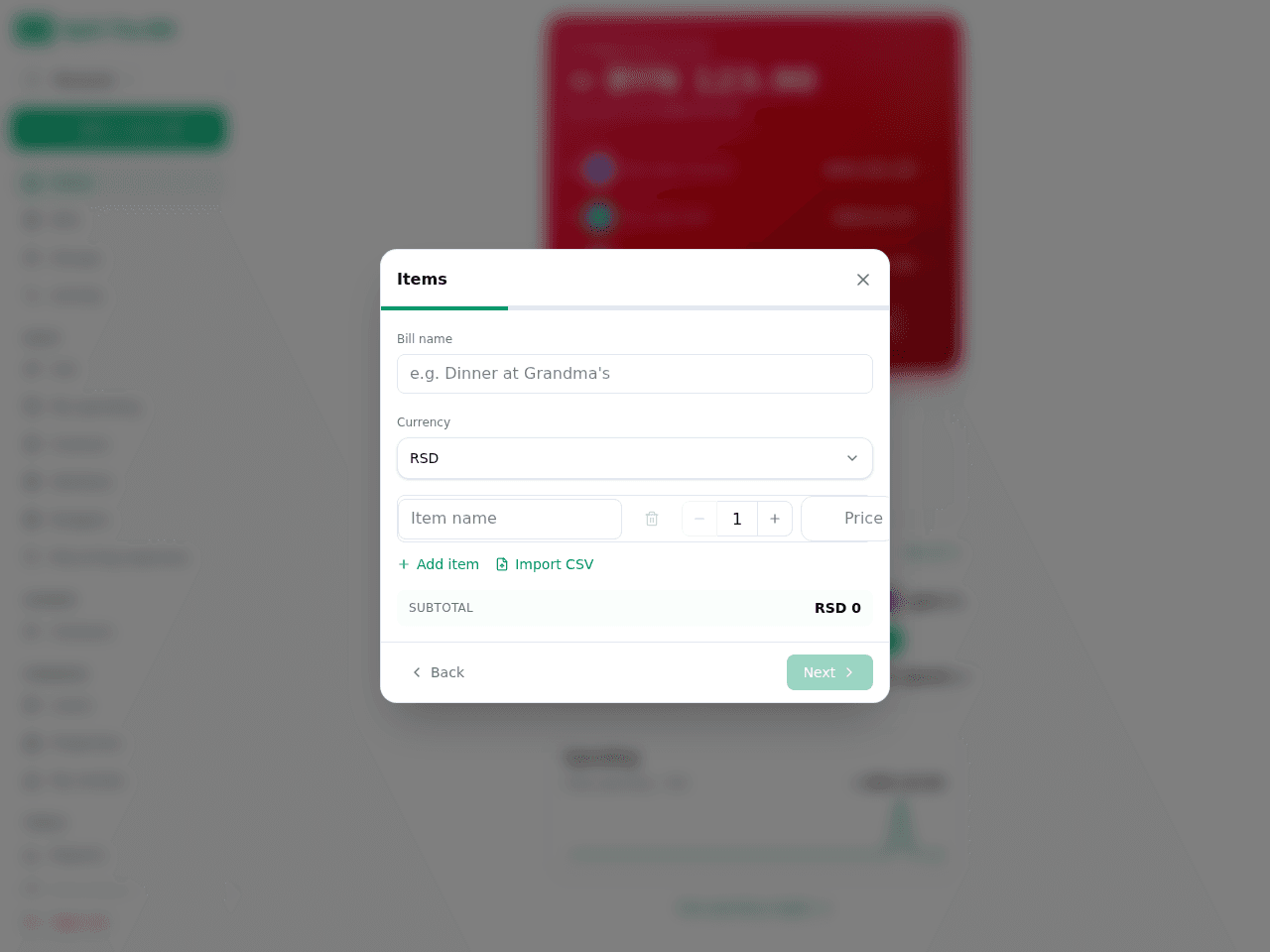
抽出された品目と合計が、確認できる状態で表示される。 - 3
その場にいた人を追加する
この支払いを割り勘するをクリックすると、ウィザードが参加者を尋ねます。既存のグループ(「金曜メンバー」など)から選ぶか、その場で名前を追加します。
連絡先にいない人は、名前を打つだけで構いません。相手にアカウントは不要で、割り勘は問題なく成立します。あとでメールで負担額を送りたくなったら、その名前だけの参加者を招待に切り替えられます。
- 4
実際に注文した人に品目を割り当てる
ここが決め手になる機能です。各明細をタップして、一人または複数人に割り当てます。計算はリアルタイムで走るので、割り当てながら各自の合計が更新されていくのが見えます。
よくあるパターン: みんなでつまんだもの(テーブルのナチョス、シェアしたワイン)は「均等に分ける」をタップ。個別の注文(アリスが頼んだステーキ)はその人の名前をタップ。「このデザートは二人でシェアした」なら複数タップ。
- 5
チップや税の配分を調整する
レシートにすでに税とチップが載っていれば、AIが読み取っています。配分方法は選べます。参加者全員で均等(既定)、各自の小計に比例(注文額の差が大きいときはこちらが公平)、あるいは金額を個別指定。
実際に望まれることが多いのは比例配分です。$80分を頼んだ人が、$20分の人よりチップを多く負担する — チップの慣習ともそもそも整合します。
- 6
各自に負担額を送る
支払った人以外の各行には、負担額と支払うボタンが表示されます(あなたが受け取り用の情報を登録している場合)。タップすると Venmo / PayPal / Revolut / Cash App / Wise / SEPA QR が金額入りで開きます。
アカウントを持たない相手には、公開リンクを共有してください。相手はスマホでURLを開き、同じ支払うボタンから直接送金できます。
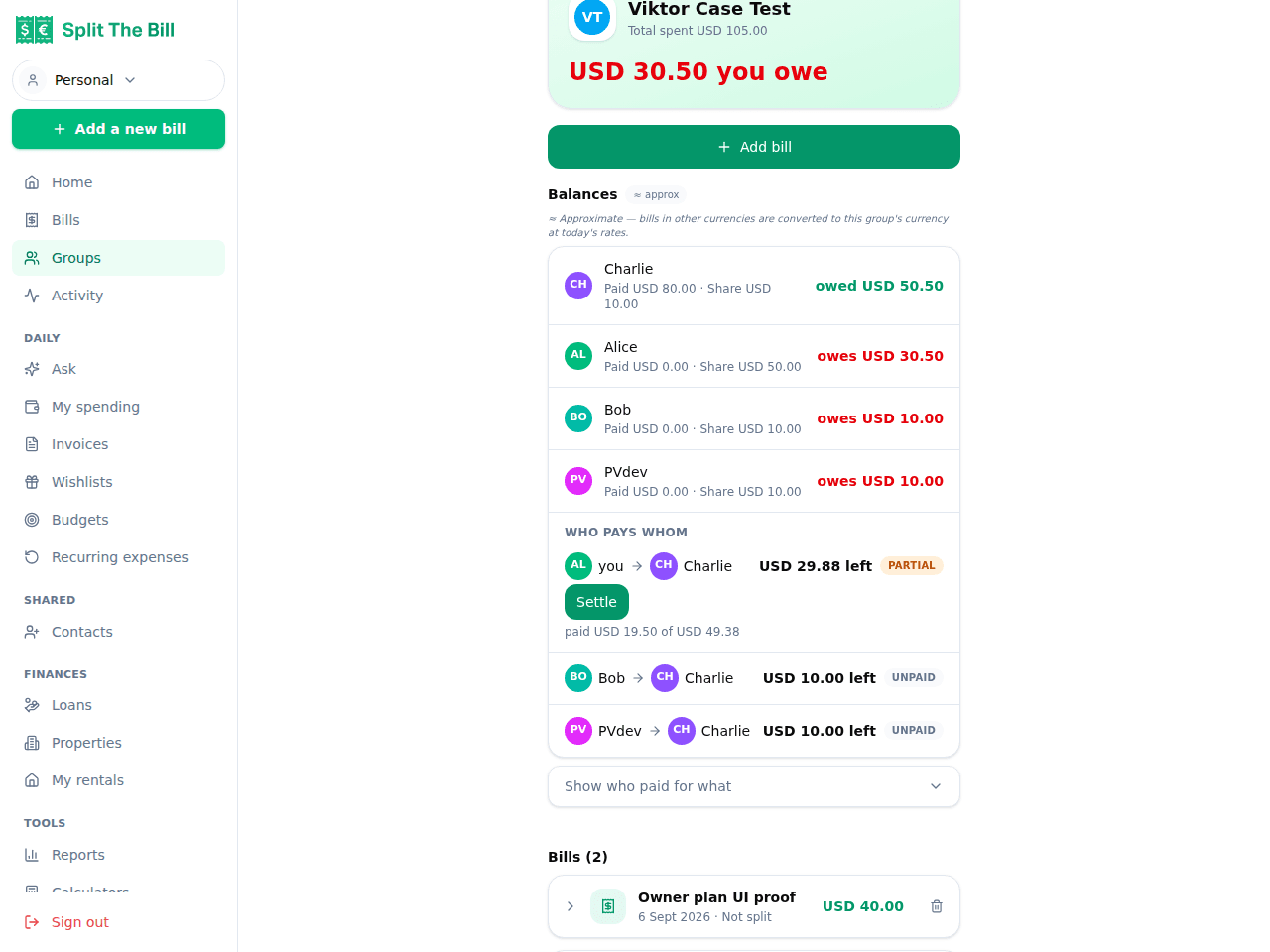
相手ごとの残高で、各支払いのあと誰にいくら残っているかが分かる。
その場で計算するより速い理由
テーブルでの暗算はしんどいものです。疲れているし、照明は暗いし、誰かが電卓アプリを叩き、別の誰かが検算しています。6人の食事なら合計5〜15分、そこに「チップは入れた?」「サラダはあなただったよね?」という気まずさが上乗せされます。
Split The Bill はこれを約60秒に圧縮します。しかもその大半はカードの処理待ちの時間です。撮影に2秒、アップロードとOCRに5秒、6人分の品目割り当てに30秒、確定と精算リンクの送信に5秒。全員に明快な内訳が届くので、気まずさも消えます。ラベル付きのレシート写真と一人ひとりの明細合計に、異議の挟みようがありません。
品目単位が効く場面と、均等割りで十分な場面
注文額の幅が広いとき(最少$20から最多$80まで)は、30秒ほどかけて品目単位にする価値があります。全員が同じくらいの注文なら、均等割りのほうが速く、公平さも変わりません。
目安としては、いちばん安い注文といちばん高い注文の差が平均の30%未満なら均等割り。30%を超えるなら品目単位が見合います。アプリではどちらも一瞬で、データを失わずに切り替えられます。
OCRの精度を上げるコツ
斜めからでなく、正面から撮る。 歪んだレシートはモデルを混乱させます。
合計が写っているか確認する。 レストランによっては長いロール紙の前半に品目、後半に合計を印字します。ファインダーに収めようとして切り取ると、下部が欠けているかもしれません。モデルがそれに気づいて合計の欠落を指摘することも多いのですが、最初からレシート全体を撮っておけば一手間省けます。
濃い影を避ける。 キャンドルの下のレシートは雰囲気が出ますが、OCRには厳しい条件です。テーブルの明るい場所に移してから撮りましょう。
感熱紙のレシート(最近のPOSはほぼこれ): 熱や日光ですぐに退色します。テーブルですぐ撮ってください。3時間車内に置いたあとでOCRに期待するのは無理があります。
よくある質問
見慣れない料理名や略記もAIは扱えますか?▾
おおむね大丈夫です。「BURG」はバーガー、「ESPR」はエスプレッソとして解釈します。珍しい略記や店独自の記法は、そのままの文字列として取り込みます。割り勘に関わるなら行を編集できますが、割り勘は品目の行単位で行われ、名前の解読には依存しないので、通常は問題になりません。
税やチップが間違っていたら?▾
OCRの実行後、支払い詳細ページでどちらの項目も直接編集できます。計算はその場で再実行されます。米国の売上税+チップとは構造の違うヨーロッパのVATのレシートでも検証済みで、どちらにも対応しています。
アプリを使っていない人とも割り勘できますか?▾
はい、公開シェアリンクがあります。URLを送れば、相手は支払い内容と自分の負担額を見られ、「支払う」をタップして、あなたが登録した任意の決済手段で送金できます。相手側にアカウントは不要です。
OCRにはどれくらい時間がかかりますか?▾
アップロードから抽出結果の表示まで、通常3〜7秒です。回線が遅い環境(国際ローミング、ホテルのWi-Fi)では10〜15秒を見てください。モデルの推論自体は速く、時間の大半はアップロードです。
明細が印字されないレシートの場合は?▾
合計だけの「サマリー型」レシートには、手入力の流れを使ってください。新しい支払い → 手入力 → 合計を入力。均等割りは問題なくできますが、品目単位はできません。小さなバーや現金のみの店ではよくあることです。
ヨーロッパのサービス料や強制チップはどう扱われますか?▾
たいていレシート上の明細行として現れるので、OCRは税と並ぶ「経費」行の一つとして取り込みます。既定の配分(参加者で均等)で正しく処理されます。注文額に応じてサービス料も比例させたい場合は、比例配分に切り替えてください。
デリバリー(Uber Eats / DoorDash)にも使えますか?▾
はい。紙のレシートの代わりに注文サマリーのスクリーンショットを使ってください。OCRはスクリーンショットでも同じように機能します。配達手数料やサービス料は経費行として入るので、好みの方法で配分できます。
無料プランでほとんどのガイドの内容をお試しいただけます。Pro は 30 日ごとに 100 件のレシート読み取りと、非公開の招待リンクが使えます。


