
ガイド
チーム・オフィスの経費管理を、経理担当にならずに
会社という一つの傘の下にチームをサブグループとして並べ、コーヒーや備品の小口は共同財布でまかない、月末にはきれいなCSVレポートを書き出す。サブグループのネストはProの機能(月額$7 / 年額$70)ですが、共同財布とCSV書き出しは無料で使えます。
最終確認: September 2026

オフィスの共同支出は、小さな支払いの積み重ねでじわじわ効いてきます。コーヒーの買い出し、金曜のランチ、誰かが自分のカードで買ったプリンターのトナー、誕生日ケーキの積立。誰が何を払ったかを一人が抱え込む必要はありませんし、水曜にはもうズレているスプレッドシートで回したい人もいません。Split The Bill は3つの機能を組み合わせてこれを解決します。組織図をそのまま写すサブグループ、オフィスの小口を預かる共同財布、そして精算のために1円単位まで合うCSVレポートです。このガイドでは、12人・3チームの小さな会社を最初から最後まで設定していきます。
手順
- 1
会社グループを作り、チームごとにサブグループを追加する
新しいグループをタップし、会社名やオフィス名(「Acme HQ」など)を付けます。次に、そのグループの中に各チームをサブグループとして追加します — 「エンジニアリング」「デザイン」「オペレーション」。親グループの下にネストするのはProの機能(月額$7 / 年額$70)で、ネストしない単体のグループは無料です。サブグループは親グループの下に入れ子になったグループなので、エンジニアリング内で割り勘した支払いは、デザインの数字に混ざることなく Acme HQ の全体ビューに合算されます。
これはお金の流れそのものです。チームのランチはそのチームのもの、オフィス全体のコーヒー備品は全員のもの。サブグループなら、どちらも一つ屋根の下に置きつつ、片方のチームがもう片方を知らないうちに肩代わりする事故を防げます。
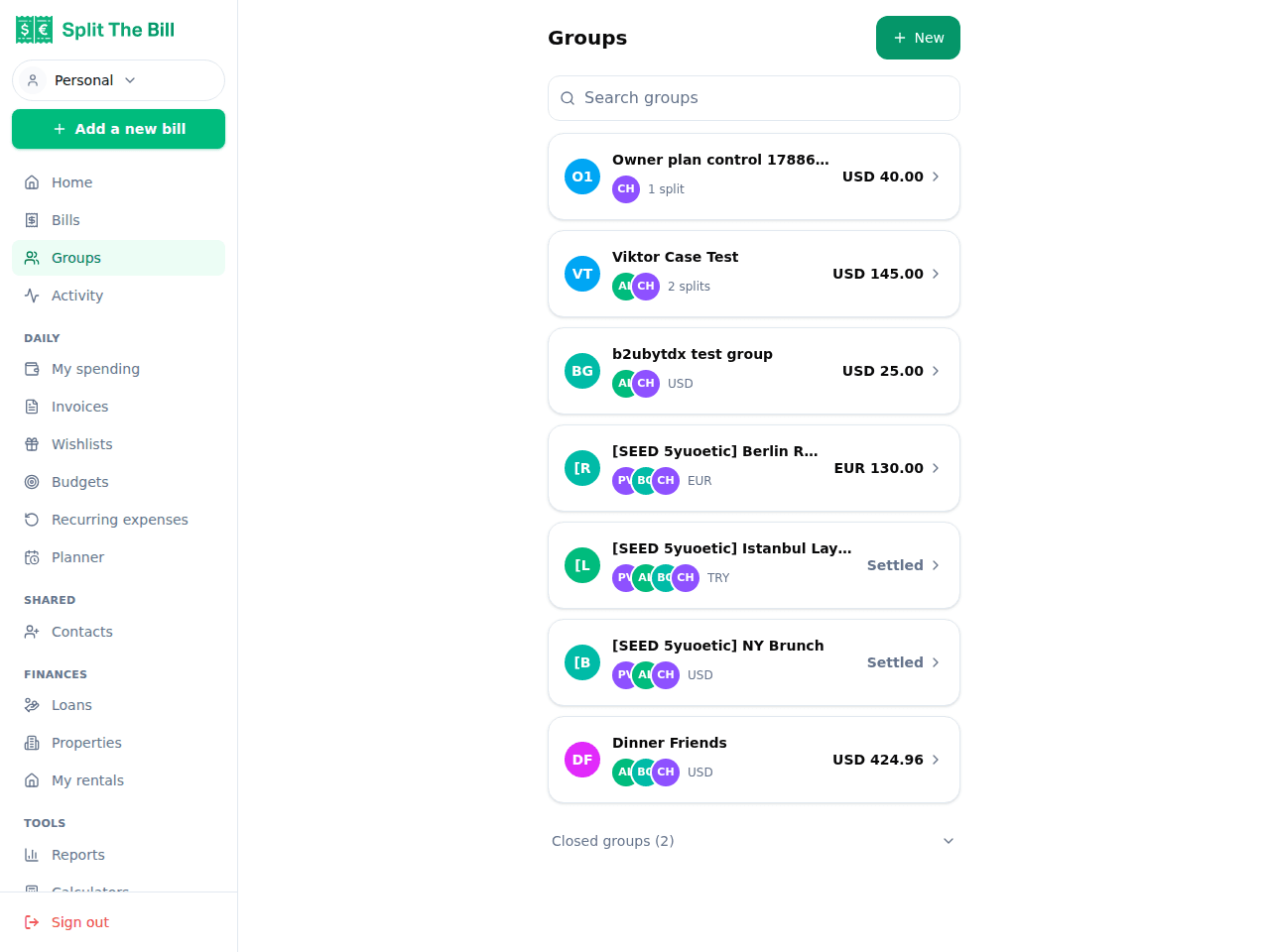
会社グループは一つ。各チームはその下にネストしたサブグループ。 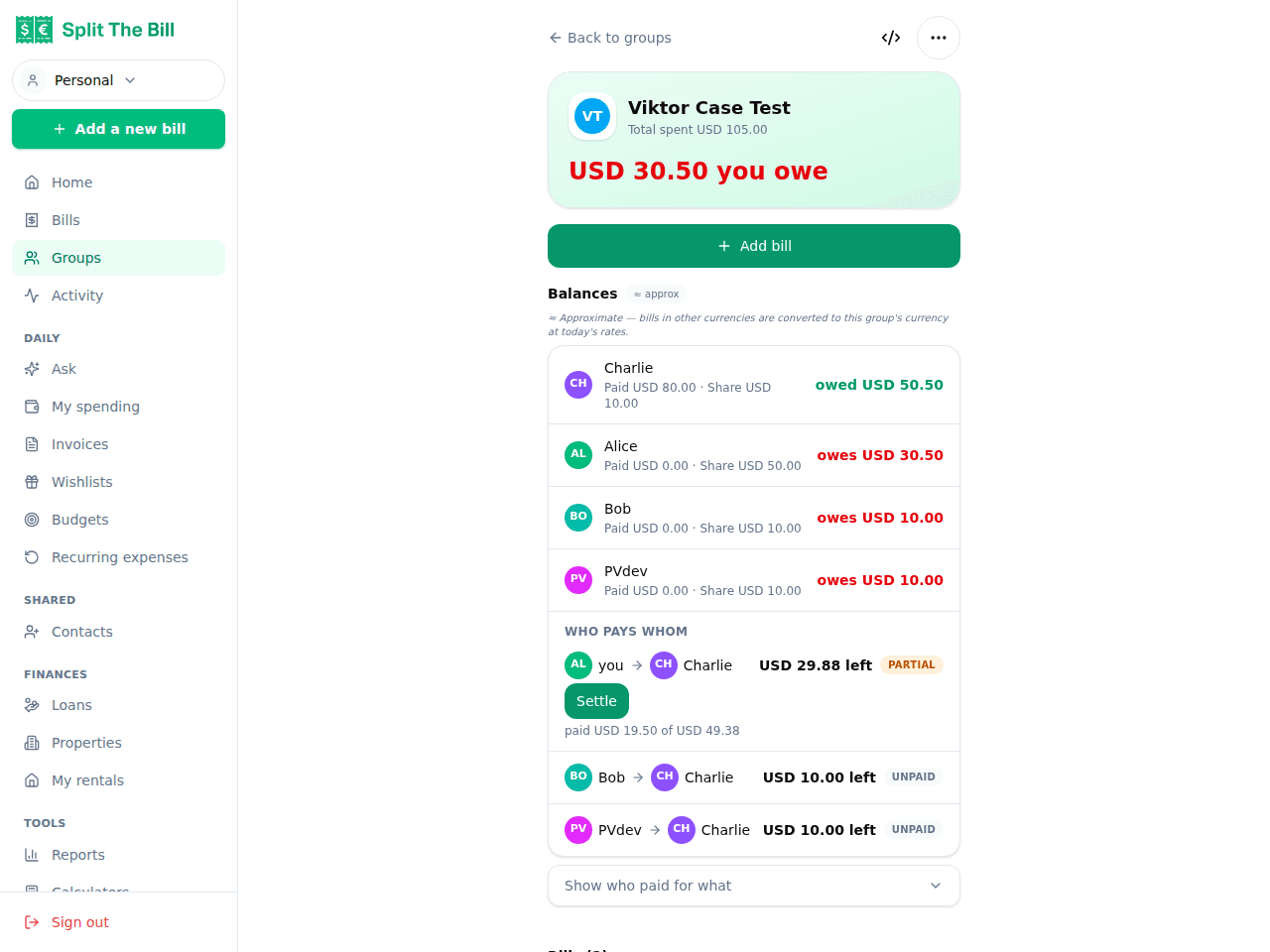
各チームの支払いは、残高を混ぜることなく会社ビューに合算される。 - 2
メールでチームを招待する
メールアドレスで各メンバーをそれぞれのサブグループに追加します。ワンクリックの招待リンクが届き、アカウントがなければその場で登録して、そのまま正しいチームに入れます。
アプリを入れる気のない業務委託の方や外部の代理店も、遠慮なく招待してください。アカウントなしでも公開シェアリンクから、自分が関係する支払いと自分の負担額を確認できます。こちら側は正確な割り勘のまま、相手には自分がいくら払う(受け取る)のかがはっきり見えます。
- 3
オフィスの小口用に共同財布を用意する
会社グループを開いて共同財布を設定します。これはグループ単位で持つ共有のプール資金です。一人ずつ決まった額(たとえば月$20)を出し合い、コーヒー豆、ミルク、お菓子、たまのパンといった細かい定番の出費をこのプールでまかないます。
誰かが備品を買うときは、自腹で立て替えるのではなく共同財布から支払います。財布の残高が減り、その分はすでに全員の拠出でカバーされているので、$14の立て替えを誰も追いかけずに済みます。財布の残高は常に表示されるので、補充のタイミングもひと目で分かります。
- 4
その都度の支払いを正しいチームに記録する
共同財布でまかなわないもの — チームのオフサイトランチ、誰かが経費で買ったモニター、会食のドリンク — は、該当するサブグループの中で新しい支払いをタップします。レシートを撮影すればAIが明細を読み取りますし、タクシーやコーヒーのような少額は合計だけ手入力すれば十分です。
実際に起きたとおりに分けましょう。共有のランチならチームで均等割り、3人がコース、2人がサラダだったなら品目ごとに。月末のレポートがきれいに並ぶよう、各支払いにカテゴリ(食事、備品、交通、ソフトウェア)を付けておきます。
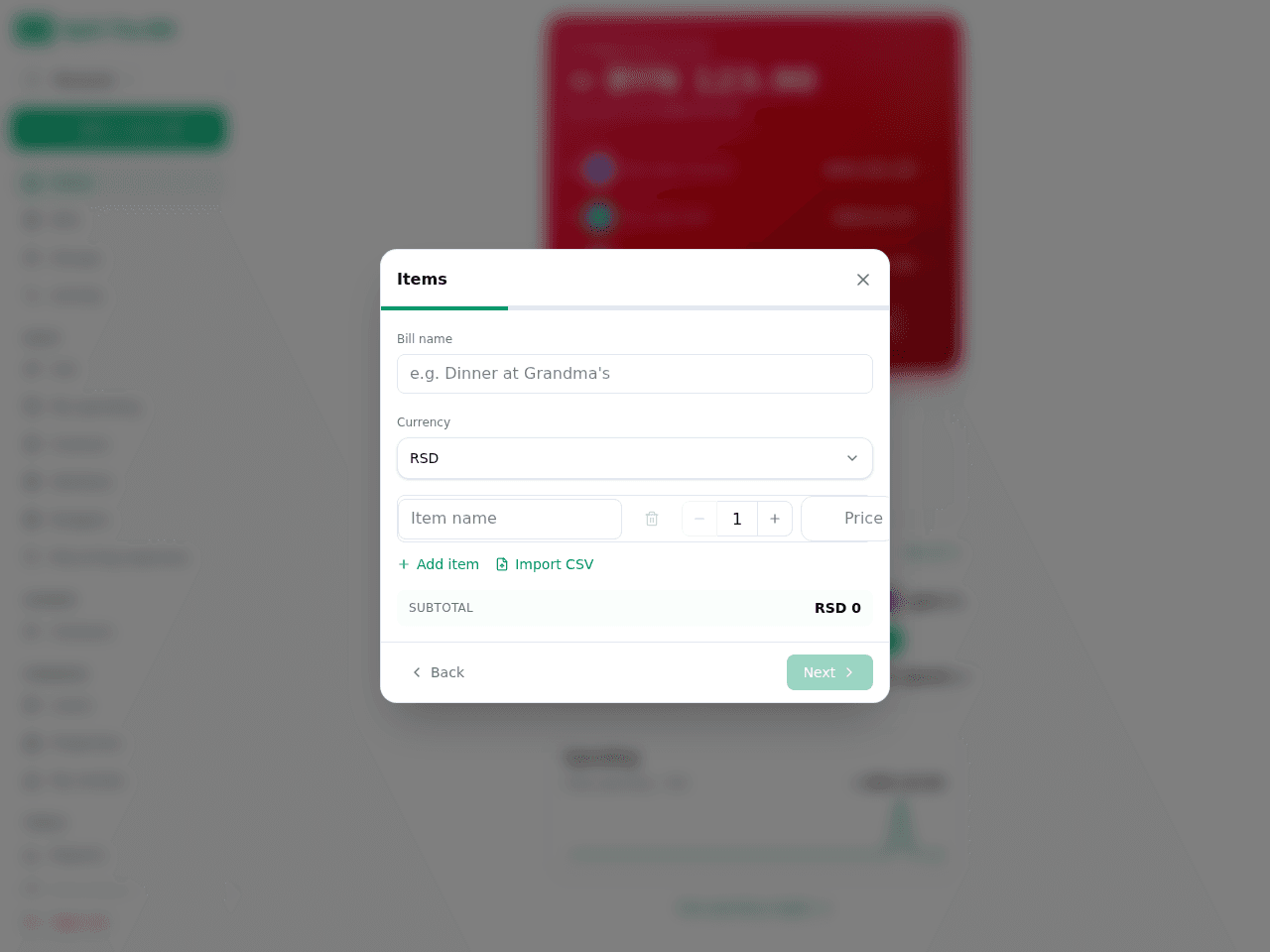
支出を持つチームに記録し、レポート用にカテゴリを付ける。 - 5
チームの中で精算する
立て替えた人には、チームの残りのメンバーから支払いが返ってきます。支払い詳細では、各メンバーの行に支払うボタンが並び、受取人が選んだ手段 — Venmo、PayPal、Revolut、またはヨーロッパの銀行振込用のSEPA/IBAN QR — が金額入りで開きます。
給与や法人カードで精算する会社なら、クリアした分を精算済みにマークしていくだけでも構いません。どちらの運用でも、グループページには全チーム分の「誰が清算済みで、誰にまだ残っているか」がまとまります。
- 6
月末にCSVレポートを書き出す
`/bills` でCSV詳細をクリックすると、期間中のすべての支払い、明細、負担額、精算がダウンロードできます。グループで絞り込めるので、エンジニアリングだけ、あるいは会社全体、どちらでも取り出せます。計算は検証済みのコードで走っていて、誰かがこっそり触れる数式ではないため、金額は1円単位まで合います。
あとは精算担当者にCSVを渡すだけ。Excel、Google スプレッドシート、Numbers のどれでもそのまま開け、付けたカテゴリで並んでいます。月末に「オフサイトを払ったのは誰だったか」を掘り起こす作業はもう必要ありません。
サブグループが「一つの大きなグループ」より優れている理由
つい会社全員を一つのグループに入れて、そこで全部割り勘したくなります。しかしこれはすぐに破綻します。
他チームのノイズ。 フラットな一つのグループでは、デザインにエンジニアリングのランチが全部見えますし、その逆も同じです。残高が混ざり、「誰が誰にいくら」が無関係な行の壁になります。サブグループなら、各チームの帳簿をきれいに保ったまま、会社全体の合計も出せます。
公平な線引き。 チームのオフサイトはそのチームの中で割るべきもので、行っていない人にまで薄めるものではありません。サブグループは境界を明示します — 支払いはエンジニアリングにあるので、払うのはエンジニアリングだけです。
レポートの分かりやすさ。 精算や経理への報告のときは、「オペレーションのサブグループを書き出す」が2クリックの絞り込みで済みます。フラットな一つのグループでは、混ざった山から手で行を拾うことになります。
会社グループは、必要なときの全体像 — オフィスの総支出、組織全体で残高を抱えているのは誰か — も引き続き見せてくれます。チームごとの詳細を失うことなく、です。
共同財布をうまく回すコツ
共同財布は、予測でき、金額が小さく、頻度が高い支出のためのものです。1件ずつ精算する手間のほうが金額より高くつくような出費 — コーヒー、ミルク、お菓子、掃除用品、誕生日ケーキの積立。
1か月分の小口を目安に。 12人のオフィスで備品に月$180ほど使うなら、一人あたり月$15〜20の拠出で、現金を溜め込まずにプールを健全に保てます。
立て替えて後から回収するのではなく、財布から買う。 誰も個人でコストを背負わないことが要点です。買い出しを共同財布から払えば、プールがそれを吸収するので、個別の精算を追いかける必要がありません。
大きな支出やチーム固有の支出は入れない。 $600のチームオフサイトは共同財布の対象ではなく、そのチーム内での通常の割り勘です。大きな単発を混ぜると残高が乱高下し、誰が実際にいくら負担しているのかが見えなくなります。
慌てて補充せず、決まったタイミングで。 残高を眺めておいて、ゼロになってコーヒーが切れてからではなく、月初に補充しましょう。
よくある落とし穴と、その回避策
チームの支払いを会社グループに記録してしまう。 その場でいなかった人まで含めて全員に割られてしまいます。対策:支払いは必ず正しいサブグループの中で追加し、最初から境界を正しくしておくこと。
共同財布を何でも屋の資金にしてしまう。 すべての経費を財布に通すと、残高が読めない減り方をし、支払いごとの記録も失われます。細かい定番の備品にとどめ、それ以外は通常の割り勘に。
カテゴリを付け忘れる。 月末のCSVは、付けたタグの分だけ役に立ちます。タグなしの山でも書き出せますが、経理が手で分類し直すことになります。1件あたり一瞬なので、その場で付けましょう。
共同財布を一度も突き合わせない。 拠出が入り、購入が出ていく — 見ていなければ、誰かが使いすぎて残高が静かにマイナスになることもあります。月次レポートを書き出すときに、財布の残高もひと目確認してください。
別の手段を選ぶべきとき
本格的な経理チームと法人カード制度がある規模の会社なら、ポリシー管理や会計連携を備えた専用の経費精算プラットフォーム(Expensify、Ramp、Pleo など)が正解です。Split The Bill が向いているのはその中間の、少し雑然とした領域 — 小さなチーム、サテライトオフィス、部署の小口 — 本格的な経費システムは過剰だけれど、スプレッドシートでは収拾がつかない場面です。
同僚2人のあいだの純粋な立て替え(あなたがランチを出して、後で返してもらう)なら、サブグループも共同財布も要りません。共有した支払い1件と精算リンクで足ります。
そして、すべての経費がすでに法人カード1枚に乗っていて個人の立て替えがないなら、そもそも割り勘は不要かもしれません。チームが何に使ったかをカテゴリ別に残す記録として、CSV書き出しだけ使ってください。
よくある質問
サブグループとは何ですか?通常のグループと何が違いますか?▾
サブグループは、親グループの下に入れ子になったグループです。まず会社をトップレベルのグループとして作り、その中に各チームをサブグループとして追加します。サブグループ内で割った支払いはそのチームの帳簿に残りつつ、会社レベルのビューに合算されます。チームごとの詳細と、オフィス全体の合計の両方が、残高を混ぜることなく手に入ります。
サブグループのネストは無料ですか?▾
いいえ。グループを親の下にネストするのはProの機能で、月額$7 / 年額$70です。無料アカウントでも、ネストしない通常のグループの作成、共同財布の利用、CSVの書き出しはできますが、グループを別のグループの下に入れることはできません。
オフィスの備品に共同財布はどう使えばいいですか?▾
共同財布はグループ単位で持つプール資金です。各メンバーが決まった額を拠出し、コーヒー・お菓子・備品といった共有の買い物は、個人が立て替えるのではなくプールから支払います。残高は常に表示されるので、補充のタイミングも分かります。少額の精算を1件ずつ追いかける手間がなくなります。
精算や経理用にレポートを書き出せますか?▾
はい。支払い一覧の画面から「CSV詳細」で、期間中のすべての支払い、明細、負担額、精算をダウンロードできます。グループで絞り込めるので、1チームだけでも会社全体でも取り出せます。Excel、Google スプレッドシート、Numbers で開け、付けたカテゴリで並び、計算は検証済みのコードを通るので1円単位まで合います。
業務委託や代理店の相手がアプリを入れてくれない場合は?▾
そのまま招待してください。アカウントなしでも公開シェアリンクから、自分が関係する支払いと正確な負担額を確認できます。登録しないまま「支払う」ボタン — Venmo、PayPal、Revolut、SEPA/IBAN QR — で精算も可能です。こちらの割り勘は正確なままです。
チームのオフサイトは共同財布から出すべきですか?▾
いいえ。共同財布はコーヒーやお菓子のような、少額で繰り返し発生する支出に使ってください。チームのオフサイトや会食のような大きめの単発は、そのチームのサブグループ内で通常の支払いとして割るほうが適しています。大きな単発を混ぜると残高が乱高下し、誰が実際にいくら負担しているかが見えなくなります。
チームごとに違う通貨を使えますか?▾
はい。マルチ通貨に対応しており、無料プランに含まれています。各支払いは元の通貨のまま保存され、別の通貨で支払われた場合の通貨をまたぐ精算はその時点のレートで処理されます。USD基準の会社グループの下でEUR建てのサテライトチームが動いても問題ありませんし、レポートには各支払いの元の金額が反映されます。
チームのサブグループでは誰が支払いを見て、追加できますか?▾
サブグループのメンバーは全員、自分の支払いを追加し、割り方を編集し、そのチームの残高を確認できます。手間も可視性も一人に集中せず分散します。会社レベルの合算ビューでは、オフィス全体の支出を見ている人向けに、全チームを通した合計が表示されます。
無料プランでほとんどのガイドの内容をお試しいただけます。Pro は 30 日ごとに 100 件のレシート読み取りと、非公開の招待リンクが使えます。


