
Recept
Izvezi svoje troškove za poresku sezonu — bez kutije od cipela sa priznanicama
Označavaj troškove koji se odbijaju i refundiraju kako ideš, drži fotografiju računa priloženu uz svaki račun, pa izvezi jedan čist CSV koji tvoj knjigovođa može da ubaci pravo u svoju tabelu.
Poslednja provera: januar 2026.

Poreska sezona je gde se godina ležernog praćenja troškova ili isplati ili se pretvori u vikend arheologije priznanica. Većina ljudi podrazumevano ide na kutiju od cipela sa papirom i grozničav mart. Split The Bill već čuva svaki račun koji si zabeležio cele godine — sa fotografijom računa priloženom, kategorijom, datumom, i (za zajedničke troškove) tačno kojim delom je tvoj. Ovo uputstvo pokazuje kako da označiš troškove koji se odbijaju i refundiraju kroz godinu i izvezeš ih kao čist CSV po liniji koji se otvara u Excel-u, Google Sheets-u, ili Numbers-u — format koji knjigovođa ili korporativni portal za refundacije stvarno prihvata.
Korak po korak
- 1
Kategorizuj svaki račun kako ga beležiš
Jedina navika koja čini poresku sezonu bezbolnom: dodeli kategoriju svakom računu kad ga napraviš, ne u martu. Na ekranu Novi račun kategorija je nativni birač — izaberi onu koja se mapira na to kako prijavljuješ (npr. „Prevoz", „Obroci", „Softver", „Kućna kancelarija").
Kategorije su ono što ti dozvoljava da filtriraš izvoz kasnije. Račun bez kategorije se i dalje izvozi u redu, ali sleti u „Nekategorizovano" kantu koju ćeš morati da sortiraš rukom na kraju godine. Deset sekundi sada štedi sat kasnije.
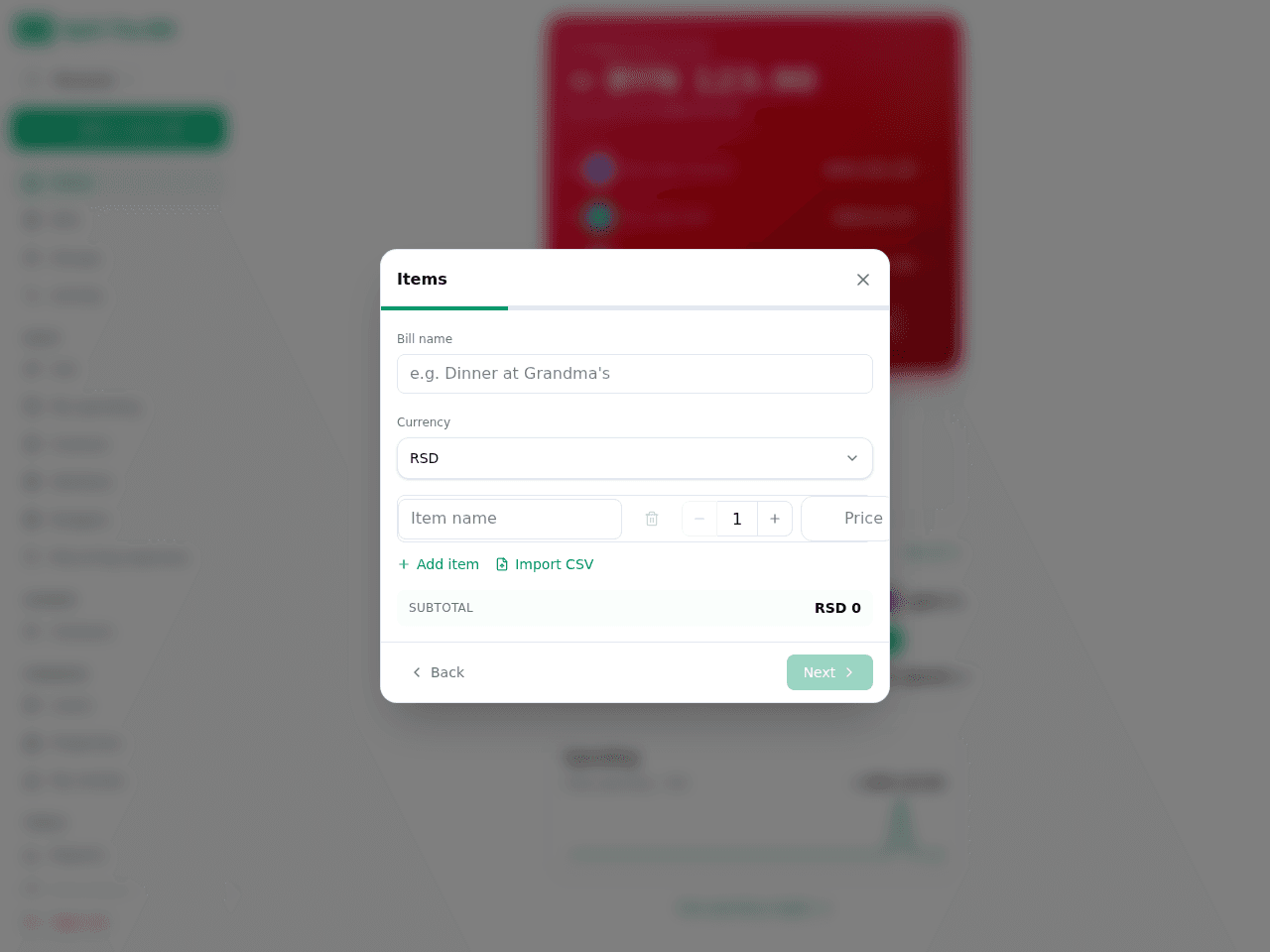
Izaberi kategoriju na svakom računu — postaje kolona u CSV-u. - 2
Drži fotografiju računa priloženu
Kad slikaš račun i pustiš AI da izvuče stavke, originalna fotografija ostaje priložena uz račun u tabu Izvorna slika — trajno. Ovo je deo koji tabela nikad ne može: u vreme revizije ili refundacije, dokaz o kupovini živi pored broja.
Za keš trošak bez skenljivog računa, koristi flow ručnog unosa (Novi račun → ručno → unesi total) i, ako imaš papirnu priznanicu, slikaj je svejedno i otpremi kao izvornu sliku. CSV beleži koji računi imaju priloženu priznanicu.
- 3
Označi zajedničke račune tako da se računa samo tvoj udeo
Za troškove koje deliš sa drugima — klijentski ručak koji si pokrio, radni sto u co-working prostoru deljen sa partnerom — obično se samo *tvoj deo* odbija ili refundira. Podeli račun kako bi normalno (ravnomerno, po stavkama, ili tačnim iznosima) tako da aplikacija zna tvoj udeo naspram svih ostalih.
Izvoz uključuje i pun total računa *i* udeo svake osobe na svojoj liniji. Kad filtriraš na svoje sopstvene udele, dobiješ tačnu cifru koju možeš da potražuješ — ne vrednost cele tabele koju si dao unapred na svojoj kartici.
- 4
Uskladi refundirajuće preko obračuna
Ako kolega ili klijent treba da ti vrati novac, zabeleži to preko obračuna: označi udeo izmirenim kad stvarno plate, ili zabeleži spoljno plaćanje ako su ti refundirali preko kanala koji aplikacija nije otvorila. Ovo drži status plaćeno/neplaćeno na svakoj refundirajućoj liniji.
Na kraju godine možeš da vidiš, po osobi, šta je refundirano a šta je još neizmireno — razlika između „troškova koje sam potraživao nazad" i „novca koji mi se još duguje". Oba se pojavljuju u izvozu tako da ništa ne izmakne.
- 5
Filtriraj na opseg datuma i kategorije koje ti trebaju
Pre izvoza, suzi na poreski period. Na `/bills` postavi opseg datuma na fiskalnu godinu (npr. 1. jan – 31. dec) i, ako ti trebaju samo određene kante, filtriraj na kategorije koje se odbijaju — „Obroci", „Prevoz", „Softver", „Kućna kancelarija", šta god je tvoj knjigovođa tražio.
Izvoz filtriranog prikaza drži CSV fokusiranim: predaješ linije koje se odbijaju, ne celu svoju godinu kupovina namirnica i večera sa prijateljima.
- 6
Izvezi detaljan CSV
Klikni CSV detalji na `/bills`. Dobiješ izvoz po liniji: svaki račun sa njegovim datumom, kategorijom, valutom, totalom, udelom svakog učesnika, i statusom obračuna. Otvara se čisto u Excel-u, Google Sheets-u, ili Numbers-u — bez reformatiranja, bez pokvarenih kolona.
Za tekući lični zapis umesto detalja zajedničkih računa, stranica Izveštaji takođe izvozi tvoju ličnu knjigu — svaki trošak pripisan tebi kroz sve grupe — što je prikaz koji većina slobodnjaka i samostalnih preduzetnika želi za svoju poresku prijavu.
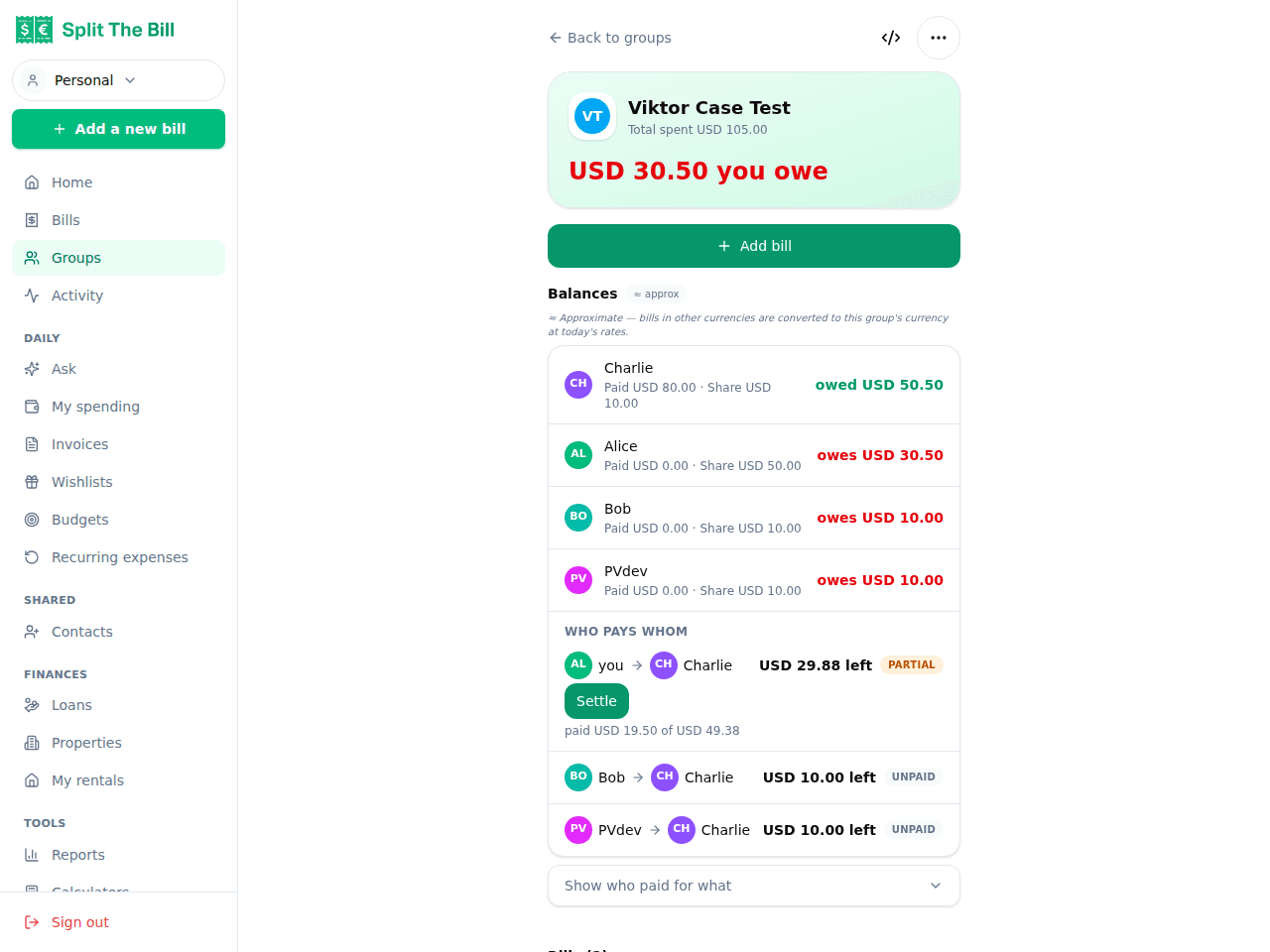
Jedan klik na CSV detalji izvozi svaku liniju — datume, kategorije, udele, i status obračuna.
Šta CSV zapravo sadrži
Detaljan izvoz je ravna tabela sa jednim redom po liniji dizajnirana da preživi lepljenje u knjigovođinu radnu tabelu:
Polja na nivou računa. Datum, opis, kategorija, valuta, i pun total za svaki račun u filtriranom opsegu. Ovo je red koji bi potraživao ako si platio celu stvar sam.
Polja na nivou udela. Za podeljene račune, udeo svakog učesnika na svojoj liniji, tako da možeš da filtriraš na samo svoje ime i sabereš samo svoj deo. Bez ručnog deljenja, bez drift-a zaokruživanja — udeli se uvek sabiraju nazad na total računa jer matematika ide kroz proveren kod.
Status obračuna. Da li je refundirajući udeo plaćen, i kako (obračun u aplikaciji, spoljno plaćanje, ili još neizmireno). Ovo je ono što pretvara „mislim da mi je klijent vratio za tu večeru" u datiran, izvozljiv zapis.
Valuta, iskreno navedena. Svaki račun drži svoju nativnu valutu u CSV-u umesto da se tiho konvertuje, tako da EUR trošak čita kao EUR a USD kao USD. Ako ti treba jednovalutan total za prijavu, primeniš svoj sopstveni kurs na kraju godine — aplikacija nikad ne krije konverziju unutar broja koji kasnije moraš da braniš.
Saveti za bezbolnu poresku sezonu
Odluči svoju šemu kategorija u januaru, ne decembru. Pitaj svog knjigovođu koje kante želi („Obroci", „Putovanje", „Softver", „Kućna kancelarija") i koristi ta tačna imena kategorija cele godine. Konzistentne kategorije čine filter na kraju godine trivijalnim.
Slikaj priznanicu čak i za keš. Poreskom organu nije bitno što je bilo keš — bitno im je da možeš da pokažeš dokaz. Fotografija od 2 sekunde priložena uz ručni račun je tvoj revizorski trag.
Odvoji lično od onog što se odbija kategorijama, ne pamćenjem. Nemoj pokušavati da se setiš u martu koje su večere bile klijentski sastanci. Označavaj „Obroci – klijent" vs „Obroci – lično" (ili koristi grupu) kako ideš.
Izvozi kvartalno, ne samo godišnje. Kvartalni CSV izvoz je prirodna kontrolna tačka — uhvatiš nedostajuću kategoriju ili neusklađeno refundirajuće dok se još sećaš konteksta, umesto godinu kasnije.
Uskladi refundirajuće pre kraja godine. Juri neizmirene „duguje mi se" linije u decembru tako da tvoja kolona plaćeno/neplaćeno bude tačna kad prijaviš.
Kad umesto toga koristiti posvećen računovodstveni alat
Split The Bill je prat troškova sa čistim izvozom — nije računovodstveni softver. Ne izračunava tvoj porez, ne primenjuje amortizaciju, ne rukuje platnim spiskom, niti prijavljuje poreske prijave.
Ako vodiš registrovanu firmu sa fakturama, PDV/GST prijavama, i kontnim planom, koristi pravi računovodstveni softver (ili sistem tvog knjigovođe) kao izvor istine i tretiraj Split The Bill CSV kao uredan *dovod* — kategorizovanu listu zajedničkih i iz-džepa troškova za uvoz ili predaju.
Gde Split The Bill istinski blista je haotična sredina koju računovodstveni alati loše rukuju: troškovi koje deliš sa drugim ljudima, priznanice u više valuta, i refundirajuće gde treba da znaš koji udeo je stvarno vraćen. Za slobodnjaka, ugovarača, ili bilo koga ko potražuje deo zajedničkih troškova, kategorizovan izvoz plus priložene priznanice su često sve što knjigovođi treba.
Često postavljana pitanja
Da li je izvoz troškova u CSV besplatan?▾
Da — CSV izvoz je dostupan u besplatnom planu. Možeš da izvezeš svoje račune, njihove kategorije, udeo svakog učesnika, i status obračuna bez nadogradnje. Fajl se otvara direktno u Excel-u, Google Sheets-u, ili Numbers-u.
Mogu li da izvezem samo svoj udeo zajedničkih računa?▾
Da. Detaljan CSV stavlja udeo svakog učesnika na svoju liniju, tako da možeš da filtriraš na svoje ime i sabereš samo svoj deo — tačnu cifru za potraživanje na računu koji si podelio sa drugima, ne pun iznos koji si dao unapred.
Da li su fotografije priznanica uključene u izvoz?▾
CSV je fajl sa podacima, tako da referencira koji računi imaju priloženu priznanicu umesto da ugrađuje slike. Same fotografije ostaju priložene uz svaki račun u tabu Izvorna slika, vidljive bilo kad — tako da čuvaš dokaz o kupovini iako je sam CSV tekst.
Kako izvoz rukuje troškovima u različitim valutama?▾
Svaki račun drži svoju nativnu valutu u CSV-u — EUR trošak čita kao EUR, USD kao USD — umesto da se tiho konvertuje. Ako tvoja prijava zahteva jednu valutu, primeniš svoj sopstveni kurs na kraju godine. Ništa se ne konvertuje nevidljivo unutar broja.
Mogu li da ograničim izvoz na jednu poresku godinu?▾
Da. Filtriraj listu računa na fiskalni opseg datuma (npr. 1. jan – 31. dec) i, ako želiš, na specifične kategorije koje se odbijaju pre izvoza. Samo filtrirane linije završe u CSV-u.
Koja je razlika između CSV-a računa i izvoza Izveštaja?▾
CSV detalji računa su zapis po liniji zajedničkih računa — puni totali plus udeo svake osobe. Stranica Izveštaji izvozi tvoju ličnu knjigu: svaki trošak pripisan tebi kroz sve grupe. Slobodnjaci i samostalni preduzetnici obično žele ličnu knjigu; timovi koji usklađuju zajedničko putovanje obično žele detalje računa.
Mogu li da pratim koji refundirajući troškovi su vraćeni?▾
Da. Beleži refundacije preko obračuna — označi udeo izmirenim kad ti neko plati, ili zabeleži spoljno plaćanje ako su platili preko kanala koji aplikacija nije otvorila. Status plaćeno/neplaćeno se pojavljuje na svakom udelu u izvozu, tako da možeš da odvojiš šta je refundirano od onog što je još neizmireno.
Besplatno za korišćenje. Bez kartice. Stvoreno za dnevne svote.


