Rechnungen per E-Mail weiterleiten, um WG-Kosten zu teilen
Rechnungen per E-Mail weiterleiten, um WG-Kosten zu teilen: Filter in Gmail oder Outlook einrichten. 120 € unter drei Personen sind 40 € pro Kopf.
Beleg in Sekunden teilen, ohne Anmeldung.
Kostenlos scannen
Um Rechnungen per E-Mail weiterzuleiten und Kosten zu teilen, ohne jeden Monat Screenshots von Hand zu verschicken, reicht ein Filter, der nur die Mails zu Strom, Wasser und Internet an eine einzige Adresse schickt. Bei 120 € Rechnungen unter drei Personen zahlt jede 40 €.
Rechnungen per E-Mail weiterzuleiten heißt, deinen Posteingang (Gmail oder Outlook) so einzustellen, dass die Mitteilungen der Versorger von selbst an eine andere Adresse gehen. Du richtest das einmal ein, und es dauert grob geschätzt ein paar Minuten.
Das Wichtigste in Kürze
- Automatisiere nur, was ihr zu gleichen Teilen aufteilt (Strom, Wasser, Gas, Internet). Was sich von Monat zu Monat ändert, prüfst du von Hand.
- Filtere nach Absender und leite nicht den ganzen Posteingang weiter: Gmail leitet standardmäßig alles weiter, und der Filter wirkt nur auf neue E-Mails. Die Rechnung dieses Monats leitest du also von Hand weiter.
- Die Umwandlung der E-Mail in eine Rechnung in Split The Bill setzt Pro voraus (7 $/Monat oder 70 $/Jahr). Von einem Free-Konto aus wird die weitergeleitete E-Mail nicht verarbeitet.
- Teile die Summe durch die Zahl der Personen und gib den übrigen Cent nur einer Person: 120,10 € unter drei sind 40,04 €, 40,03 € und 40,03 €.
Welche WG-Rechnungen teilt man gleichmäßig, welche nicht?
Strom, Wasser, Gas und Internet werden meist gleichmäßig aufgeteilt, weil alle Bewohner diese Leistungen laufend nutzen. Genau diese Rechnung ist der Ausgangspunkt, um Strom- und Wasserkosten unter Mitbewohnern zu teilen, bis der Saldo bei null liegt.
Faustregel: Was sich jeden Monat gleich aufteilt, gehört in die automatische Weiterleitung. Was vom Monat abhängt, etwa ein ungleicher Verbrauch, bleibt draußen und wird von Hand geprüft.
Schritt 1: Rechnungen und den jeweiligen Absender festlegen
Notiere zu jeder gemeinsamen Rechnung zwei Angaben: wer die E-Mail bekommt und von welcher Adresse sie kommt. Sie bekommt, wer als Vertragsinhaber eingetragen ist, und deshalb richtet auch diese Person die Weiterleitung ein. Den genauen Absender findest du im Feld „Von“ deiner letzten E-Mail des jeweiligen Versorgers.
| Rechnung | Wer sie erhält | Absender („Von“) |
|---|---|---|
| Strom | Vertragsinhaber | Sieh in deiner letzten E-Mail nach |
| Wasser | Vertragsinhaber | Sieh in deiner letzten E-Mail nach |
| Internet | Vertragsinhaber | Sieh in deiner letzten E-Mail nach |
Die Adresse aus dem Feld „Von“ deiner letzten Rechnungs-E-Mail kommt in den Filter. Kopiere keine Adressen aus dem Internet: Öffne deine eigenen Rechnungs-E-Mails und sieh nach, wer sie verschickt.
Schritt 2: Rechnungen aus Gmail mit einem Filter per E-Mail weiterleiten
In Gmail besteht die Weiterleitung aus zwei Teilen: die Zieladresse hinzufügen und bestätigen und dann einen Filter erstellen, der nur die gewählten Absender weiterleitet. Achtung: Die automatische Weiterleitung schickt standardmäßig alle deine Nachrichten weiter, und ein neuer Filter betrifft nur E-Mails, die danach eintreffen.
Zieladresse hinzufügen und bestätigen
- Öffne Gmail am Computer, mit dem Konto, das die Rechnungen erhält.
- Klicke oben rechts auf Einstellungen und dann auf Alle Einstellungen anzeigen.
- Wechsle auf den Tab Weiterleitung und POP/IMAP (oder Weiterleitung).
- Klicke im Bereich Weiterleitung auf Weiterleitungsadresse hinzufügen und gib die Zieladresse ein.
- Bestätige den Link, den Google an diese Adresse schickt. Vorher kannst du nichts weiterleiten.
Den Filter erstellen, der nur diese Absender weiterleitet
Lass die allgemeine automatische Weiterleitung ausgeschaltet, denn sie schickt standardmäßig alle deine Nachrichten weiter. Nur der Filter bestimmt, welche Absender rausgehen, und er wirkt nur auf E-Mails, die nach seiner Erstellung eintreffen. Die Rechnung dieses Monats leitest du deshalb von Hand weiter. Die Schritte folgen den Schritten von Google zum Weiterleiten mit Filtern.
- Klicke im Suchfeld oben auf Suchoptionen anzeigen.
- Gib unter „Von“ den Absender aus Schritt 1 ein, zum Beispiel die Adresse deines Stromversorgers.
- Klicke auf Suchen und prüfe, dass nur die erwarteten Rechnungen erscheinen.
- Klicke unten auf Filter erstellen und setze ein Häkchen bei Weiterleiten an.
- Wähle die bereits bestätigte Weiterleitungsadresse und klicke auf Filter erstellen.
Schickt dir ein Absender auch Werbung, trage ein Wort wie „Rechnung“ unter „Enthält die Wörter“ ein.
Schritt 3: Rechnungen aus Outlook mit einer E-Mail-Regel weiterleiten
Im neuen Outlook erledigt eine Regel mit der Bedingung „Absender“ und der Aktion „Weiterleiten an“ dieselbe Arbeit wie der Gmail-Filter. Lässt du nur „Auf alle Nachrichten anwenden“ stehen, leitest du den ganzen Posteingang weiter, also füge immer eine Bedingung für den Absender hinzu.
- Öffne oben die Einstellungen, geh zu E-Mail und dann zu Regeln.
- Wähle Neue Regel und gib ihr einen Namen (zum Beispiel „Stromrechnung“).
- Füge die Bedingung für den Absender mit der Adresse aus Schritt 1 hinzu.
- Füge die Aktion Weiterleiten an (oder Als Anlage weiterleiten) hinzu und gib die Zieladresse ein.
- Wähle Speichern.
Ein Detail noch: Wenn jemand auf eine weitergeleitete Nachricht antwortet, geht die Antwort an die Adresse, von der aus weitergeleitet wurde, nicht an den ursprünglichen Absender. Ist das Ziel dein Split-The-Bill-Konto, rechne also nicht damit, dass eine Antwort beim Versorger ankommt.
Schritt 4: Aus der E-Mail eine Rechnung in Split The Bill machen
Mit Rechnung per E-Mail von Split The Bill wird ein an deine persönliche Adresse weitergeleiteter Beleg zu einer Rechnung, ganz ohne Foto. Das ist eine Pro-Funktion zu 7 $/Monat oder 70 $/Jahr, und eine von einem Free-Konto weitergeleitete E-Mail wird nicht verarbeitet. Es sind vier Schritte, in dieser Reihenfolge:
- Hol dir deine Weiterleitungsadresse. Öffne mit Pro Einstellungen → Rechnung per E-Mail und kopiere deine persönliche Adresse. Sie ist an dein Konto gebunden, und niemand sonst kann damit Rechnungen erstellen.
- Gib die Absender frei, von denen du weiterleitest. Füge deine eigene E-Mail-Adresse und jedes weitere Postfach, das du nutzt, zur Liste der vertrauenswürdigen Absender hinzu, bis zu 20 Adressen. Die E-Mail jedes anderen Absenders wird zurückgehalten und nicht verarbeitet.
- Leite den Beleg weiter. Leite die Rechnungs-E-Mail an deine Adresse weiter. Hast du den Gmail-Filter oder die Outlook-Regel eingerichtet, passiert das von selbst.
- Prüfe die Rechnung wie jede andere. Die App liest den Anhang oder den Text der E-Mail, entnimmt Händler und Gesamtbetrag und erstellt die Rechnung. Öffne sie, prüfe die Zahlen und teile sie wie einen abfotografierten Beleg.
Die Berechnung ist deterministisch: Die KI liest nur die E-Mail, und der Code rechnet. Nun die Grenze: Eine Free-Rechnung lässt sich auf höchstens 3 Personen aufteilen, ab vier braucht es Pro. Auch mit Free kannst du Rechnungen von Hand oder per Foto hinzufügen, nur eben ohne Weiterleitung.
Schritt 5: Summen addieren, teilen und den Ausgleichstag festlegen
Addiere die Summen der Rechnungen, teile durch die Zahl der Personen und gib den übrigen Cent nur einer Person.
| Rechnung | Betrag |
|---|---|
| Strom | 58,40 € |
| Wasser | 21,80 € |
| Internet | 39,90 € |
| Summe | 120,10 € |
120,10 ÷ 3 = 40,0333. Auf den Cent gerundet ergeben sich zwei Anteile zu 40,03 € und einer zu 40,04 €.
| Person | Anteil |
|---|---|
| Vertragsinhaber (erste Person, trägt den zusätzlichen Cent) | 40,04 € |
| Mitbewohner A | 40,03 € |
| Mitbewohner B | 40,03 € |
| Summe | 120,10 € |
Da der Vertragsinhaber die 120,10 € vorgestreckt hat, schulden ihm die beiden Mitbewohner zusammen 80,06 € (je 40,03 €). Bei einer gleichmäßigen Aufteilung übernimmt in Split The Bill die erste Person die Rundungsdifferenz.
Lege den Ausgleichstag nur einmal fest, wenn alle drei Rechnungen eingetroffen sind (zum Beispiel den 5. jedes Monats). Jeder Mitbewohner sieht seinen Anteil und einen Pay-Button mit bereits eingetragenem Betrag. Zahlt er über einen geteilten Link, muss er nichts installieren und kein Konto anlegen. Hinterlege deine IBAN oder eine Zahlungs-App als Auszahlungsweg, und das Geld geht direkt von Person zu Person.
Die Weiterleitung erstellt Rechnungen, sie bewegt kein Geld
Die Weiterleitung per E-Mail bewegt kein Geld zwischen Personen: Split The Bill hält keine Zahlungen zurück, verschiebt oder verarbeitet keine. Und ein Newsletter, ein reines Text-Update oder eine E-Mail ohne Gesamtbetrag und Händler erzeugt keine Rechnung.
Deshalb lohnt es sich, nach dem Absender der Rechnung zu filtern und nicht den ganzen Posteingang weiterzuleiten.
Auch andere Tools nehmen weitergeleitete Rechnungen an: Das Postfach von Payhawk automatisiert den Versand der Ausgabenbelege, die du erhältst, und Wise gibt dir eine eigene Adresse in deinem Profil, an die du Rechnungen und Belege weiterleiten kannst.
Häufig gestellte Fragen
Was, wenn der Internetvertrag auf einen Mitbewohner läuft?
Den Filter muss dann er in seinem Posteingang einrichten, denn diese E-Mails sieht nur, wer sie bekommt. Seinen Anteil an der Aufteilung berechnest du wie alle anderen.
Soll ich meinen Mitbewohnern das PDF der Rechnung schicken?
Ja, das ist am transparentesten: Wer seinen Anteil zahlt, kann die Summe im Original nachprüfen. In Outlook macht die Aktion „Als Anlage weiterleiten“ das automatisch.
Womit fange ich heute an?
Öffne die letzte E-Mail deiner Stromrechnung, kopiere die Adresse aus dem Feld „Von“ und erstelle damit den Gmail-Filter oder die Outlook-Regel. Dann fehlt nur noch, deine Weiterleitungsadresse in Split The Bill anzulegen.
Jetzt einen Beleg scannen
Laden Sie ein Foto eines Belegs hoch, und die KI listet Positionen, Gesamtsumme, Steuer und Kategorie auf. Bis zu 3 Scans, keine Karte, kein Konto.
Split The Bill testen — kostenlos
10 belegerkannte Rechnungen/Monat, wiederkehrende Ausgaben, Mehrwährungsfähigkeit und Abrechnung über Venmo / PayPal / Revolut.
Kostenloses Konto erstellenÄhnliche Beiträge
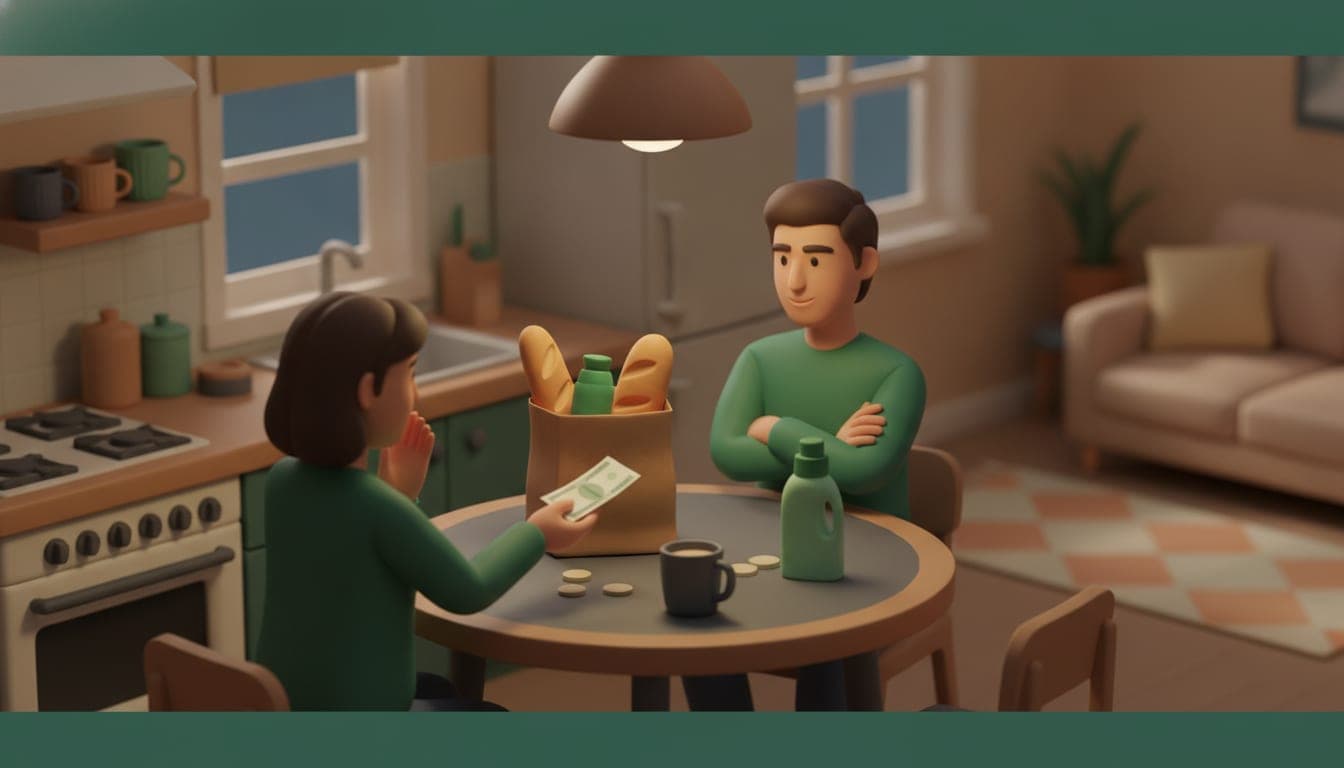
Rechnung mit Mitbewohnern teilen, sodass der Saldo bei null landet
Rechnung mit Mitbewohnern teilen: Beispiel einer Wohnung für drei, mit Miete, Strom und Lebensmitteln, und zwei Zahlungen, die den Saldo auf null bringen.
- Mitbewohner
- Abrechnen
- Nebenkosten

Miete einsammeln per Abrechnungslink: In 10 Minuten die Mitbewohner anschreiben
Miete einsammeln und Abrechnungslink verschicken: 5 Schritte am Beispiel von 90.000 Yen für 3 Personen. Mitbewohner brauchen weder App noch Konto, sie öffnen den Link, sehen ihren Anteil und zahlen.
- Miete
- Mitbewohner
- Nebenkosten

Ausgaben mit Mitbewohnern teilen: Leitfaden für 2026
Ausgaben mit Mitbewohnern ohne Streit teilen: Miete und Nebenkosten fair aufteilen, Salden im Blick behalten und ohne App-Download abrechnen.
- Miete
- App
- Aufteilen