スマホでレストランのメニューを翻訳する方法
レストランのメニューをスマホで翻訳する方法。平らに撮影するコツ、オフライン対応、限界とアレルギーの注意点、1つのリンクでの複数人注文まで。メニュー翻訳アプリ 無料のFreeプランもあります。
レシートを数秒で割り勘。登録は不要です。
無料でスキャン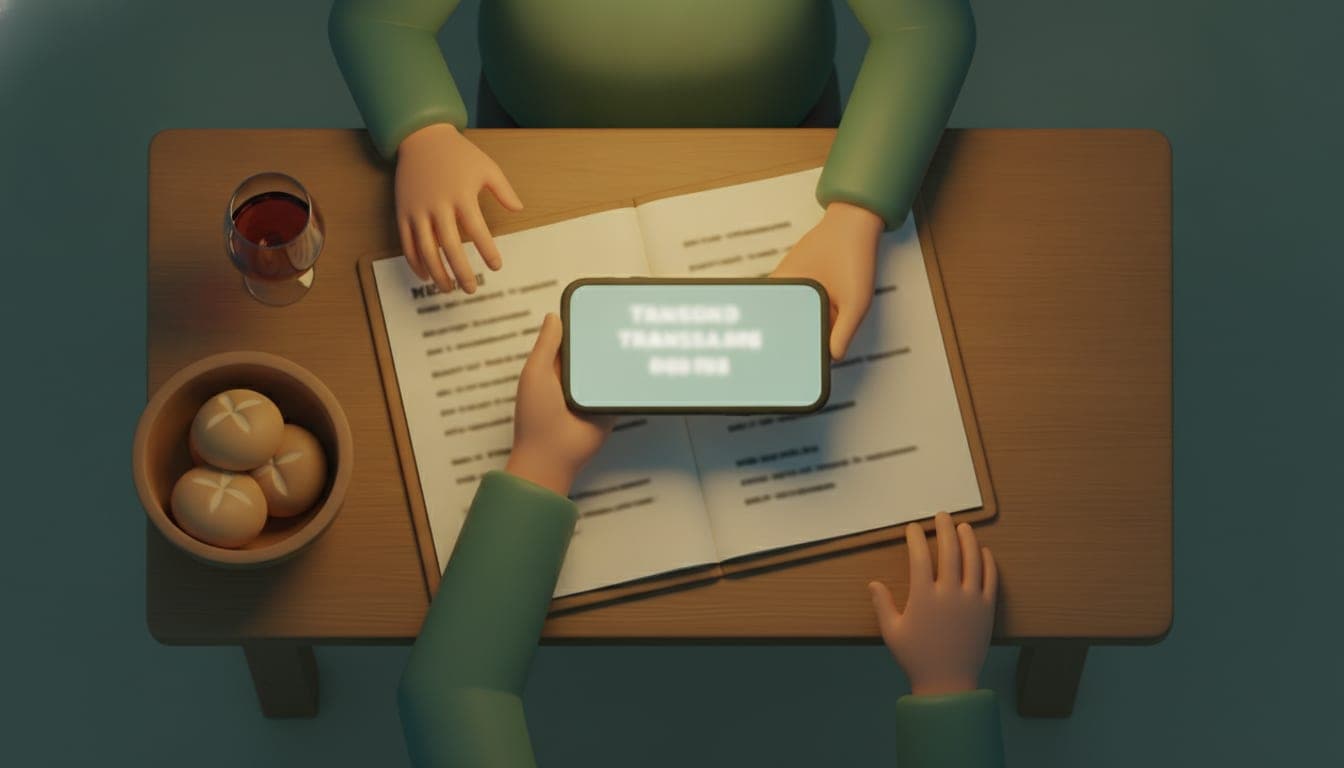
レストランのメニューをスマホで翻訳するなら、メニュー翻訳アプリ 無料のものを探す前に、まずiPhoneやAndroidのカメラでテキストを写してみてください。数秒で、メニューが自分の言語で表示されます。その国の言語や文字が読めないときに、いちばん手っ取り早い方法です。
スマホでメニューを翻訳するとは、カメラに印刷された文字を読み取らせ、自分の言語で表示させることです。AppleはiPhoneのカメラで、GoogleはAndroid版の翻訳アプリで対応しています。
要点
- メニューは1ページずつ、平らにして明るい場所で撮影しましょう。料理名だけだと誤解することがあるので、名前の下にある説明の行まで読んでください。
- iPhoneでライブテキストが見当たらないときは、機種がXS、XR以降でiOS 15であることを確認し、設定 > 一般 > 言語と地域 を開きます。
- 出発前にWi-Fiで訪問先の言語をダウンロードしておけば、電波がなくても翻訳できます。
- 翻訳だけではアレルゲンを除外できません。スタッフに直接確認してください。複数人なら、スキャンと共有リンクを使えば、1台のスマホを回す必要はありません。
スマホでレストランのメニューを翻訳するには?写真を1枚ずつ撮る手順
どのツールでもやることは同じです。メニューの言語を設定する(ツールが自動検出してくれるならお任せでもOK)、各ページを明るい場所で平らに撮る、画面に出た翻訳を読む、そして各料理の下の説明を読む。1ページにつき1分ほどが目安です。
- 言語:メニューの言語を指定します。ツールに自動検出があれば、それに任せても構いません。
- 撮影:スマホをページの真上に持ち、ページと平行になるように構えます。照明の映り込みも避けましょう。斜めから撮ったメニューは、人にもツールにも読みにくくなります。
- 読む:翻訳された行を順に読みます。意味が通らない行があれば、近づいてその部分だけ撮り直してください。
- 説明:料理名だけで止めないでください。「Saltimbocca alla romana」という名前だけではよく分かりませんが、その下の行(子牛肉、ハム、セージ)を読めば、何を食べることになるのかが分かります。
何ページもあるメニューは、その分だけ写真が必要です。順番どおりに撮っておくと、読むときに迷いません。
iPhone、Google レンズ、専用アプリ:どれを選ぶ?
iPhoneのカメラや翻訳アプリのほかに、よく挙がるのがライブテキスト、Google レンズ、専用アプリの3つです。どれが合うかは、主にお使いのスマホと、読んだあとに何をしたいかで決まります。
- ライブテキスト(iPhone):iPhone XS、XR以降で、iOS 15以降が必要です。
- Google レンズ:範囲選択を使って、画像のどの部分にも適用できます。
- メニュー翻訳アプリ:Traducteur de Menusは、80以上の言語で翻訳と料理の説明を提供すると案内しています。
1人なら、スマホのカメラで足ります。複数人の場合、読むのは作業の半分で、そのあとに全員がそれぞれ注文を選ぶ必要があります。
iPhoneでライブテキストが見つからないとき:オンにする場所
Appleによると、この機能はすべての地域・言語で使えるわけではありません。対応する国や言語の一覧はここでは載せていません。Appleのページで確認してください。
お使いの機種が対応していてもオプションが表示されない場合は、Appleの案内にあるとおり、対応言語についてオンにします。
- 設定を開きます。
- 一般をタップします。
- 言語と地域をタップします。
- ライブテキストをオンにします。
この操作は家で済ませておきましょう。メニューを前に、店員を待たせながらやるものではありません。それでもオプションが出ない場合は、お住まいの地域や言語で使えないのかもしれません。翻訳アプリか別の方法を使ってください。
海外で電波がないとき:出発前に何をダウンロードする?
訪問先の言語をダウンロードし、自分の言語も残しておきましょう。Googleによると、言語をデバイスにダウンロードしておけば、インターネットに接続していなくても翻訳できます。出発前にWi-Fiで済ませておけば、注文のときに電波に頼らずに済みます。
スマホの空き容量も確認しておきましょう。言語を複数入れると、それなりに容量を使います。
複数人で:スキャンは1回、リンクは1つ、合計は1人ずつ
4人でテーブルを囲んで1台のスマホを回していると、時間がかかります。メニュー翻訳からの注文機能は、1枚の写真から始まります。各自が自分の言語でメニューを読み、料理を選んで自分の合計を確認し、店員にはお店の言語のページが届きます。
手順は次の4つです。
- メニューをスキャンする:メニューを撮影します(長いときは複数ページをまとめて)。ギャラリーから写真を選ぶことも、テーブルにあるQRコードを読み取ることもできます。
- テーブルにリンクを共有する:リンクをコピーする、スマホの共有メニューから送る、または向かいの人に読み取ってもらうQRコードを表示します。
- 各自が選んで、自分の合計を確認する:それぞれが自分の言語でメニューを読んで料理を選びます。選ぶたびに合計が更新されるので、決める前に安い料理に替えることもできます。
- 店員に見せて、そのまま割り勘にする:店員用のページには、注文が1人ずつ座席番号つきで並びます。同じ名前の人がいることもあるためです。
スキャンは完璧ではありません。装飾的なフォント、段組みのメニュー、斜めから撮った写真では読み違えることがあります。共有する前の確認ステップで修正でき、読み取れない行があれば料理を手で追加することもできます。
他の人は何もインストールする必要はありません。登録なしのリンクで支出を共有するときと同じように、ブラウザでリンクを開くだけです。
翻訳では保証できないこと
翻訳の精度は写真の質しだいです。アレルゲンについては、確かなことは何も分かりません。
ぼやけた写真や装飾的な文字だとどうなる?
Googleははっきり述べています。翻訳の精度はテキストの読みやすさに左右され、小さい文字、不鮮明な文字、装飾的な文字は不正確に翻訳されることがあります。チョークの手書きメニューや、飾りの多い書体は特に要注意です。もっと近づいて撮り直すか、気になる料理は店員に確認しましょう。
アレルギーがあるとき、翻訳を信じてよい?
いいえ。ピーナッツ、グルテン、乳を含む料理が、メニューにそのまま書かれているとは限りません。ソース、調理器具の共用、書き忘れた食材は、翻訳では拾えません。当サービスでは、アレルゲンや食事制限のフィルターをあえて用意していません。誤った自動情報は、人を病院に送りかねないからです。必ずスタッフに確認してください。
玉ねぎ抜きや焼き加減の指定はできる?
個別のリクエストは、このバージョンでは扱っていません。料理と数量は選べますが、変更の指定はできません。店員用ページは厨房には何も送りません。お店、レジ、厨房とはつながっておらず、注文は人が受けます。
料金はいくら?どんな人に向いている?
当サービスの機能では、メニューをスキャンして共有するにはアカウントが必要ですが、注文に参加する人はアカウント不要です。Freeプランのリンクは3時間有効で、Proプランなら最長1週間まで有効期間を選べます。料金は月額7 USD、年額70 USDです。
リンクをあえて短くしているのは、誰でも書き込めるリンクを何日も開けたままにしないためです。
向いているのは、メニューをさっと読みたい旅行者と、各自が料理を選んで自分の合計を知りたいテーブルです。
よくある質問
何回かに分けて注文できる?
店員用のページには、注文が1人ずつ座席番号つきで並びます。厨房には何も送られず、注文は人が受けます。個別のリクエストは店員に伝えてください。
スキャンで料理が読み取れなかったら?
手で追加してください。
海外で次のテーブルにつく前に、何をしておく?
今夜、近所のどこかのレストランのメニューでカメラを試してみてください。テーブルで使うなら、Split The Billを試してみてください。
レシートを今すぐスキャン
レシートの写真をアップロードすると、AIが品目・合計・税・カテゴリーを一覧にします。最大3回まで、カードもアカウントも不要です。
Split The Bill を無料で試す
レシート読み取りは月 10 件まで、定期的な支出、複数通貨、Venmo / PayPal / Revolut での精算に対応。
無料アカウントを作成関連記事
飲み会の割り勘を計算する手順:端数の切り上げと余りの扱い
飲み会の割り勘を計算する手順を電卓だけで解説。総額43,700円・7人なら、100円単位の切り上げで400円余り、切り捨てでは300円不足します。端数の扱いも紹介。
- 端数処理
- 割り勘
- 会計
レストランの会計を品目別に割り勘する方法(クーベルト込み)
レストランの会計を品目別に割り勘。シェア料理、クーベルト、サービス料10%を含む5人の例で、合計€114.20にぴったり合います。
- 割り勘
- 会計
- レシート
割り勘 計算機でチップ込みの会計を分ける:4人で4,800 RSDの例
割り勘 計算機の考え方は1つの式だけ。会計4,800 RSD、チップ10%、4人なら1人1,320 RSD。掛け算での検算方法も紹介します。
- 割り勘
- 会計
- 割り勘